Sức mạnh của tập thể
CollectivView hiển thị PC, camera và trang web lên tường video của bạn. Được thiết kế cho người vận hành trong phòng khủng hoảng - không phải cho chuyên gia IT.
// Master · Slave · Mosaic · Standalone - đồng bộ theo thời gian thực
↑ Nhấp vào một kịch bản - tường sẽ tự cấu hình lại trực tiếp
Giữa nguồn và tường video của bạn, mọi thứ đều truyền qua HDMI và card thu hình. Không dây mạng, không luồng dữ liệu nào đi qua một hệ thống thông tin nhạy cảm. Đó là bảo đảm cho sự cách ly hoàn toàn.
Trong một trung tâm điều hành khẩn cấp (COD), nhiều bộ phận chuyên trách - SDIS (CODIS), SAMU, gendarmerie (CORG), Préfecture, truyền thông - làm việc song song. Chỉ huy phòng là nhạc trưởng: họ ra quyết định bằng lời, mỗi người vận hành chỉ cần nhấp một cái tại trạm của mình. Tất cả đều nhìn thấy cùng một thứ. Không ai cần thành thạo phần mềm - mỗi người vẫn là chuyên gia trong lĩnh vực của mình.
Nhạc trưởng của tình huống khủng hoảng. Họ ra lệnh "chuyển sang kịch bản Khủng hoảng Lũ lụt" - không thao tác kỹ thuật giữa lúc căng thẳng, chỉ là một quyết định tập thể đã được chuẩn bị sẵn.
Mỗi bộ phận đẩy nguồn của mình chỉ với một chạm: bộ phận cứu hỏa với camera hiện trường, cấp cứu y tế với hệ thống điều phối, chính quyền dân sự với bản đồ tác nghiệp.
Một khung nhìn chung, đồng bộ theo thời gian thực. Cả phòng cùng nhìn thấy một thứ, vào cùng một thời điểm - nền tảng của một quyết định tập thể.
Cái tốt nhất của cả hai thế giới: tính nghiêm ngặt công nghiệp kết hợp với sự linh hoạt của tập thể.▸ Phản hồi từ một buổi trình diễn trong phòng ra quyết định
"Đây chính xác là thứ tôi cần từ nhiều năm nay."▸ Một chuyên gia hiện trường, khi khám phá CollectivView
Bốn chế độ để đáp ứng mọi cấu hình phòng, từ một trạm làm việc đơn lẻ đến một hệ thống đa màn hình đồng bộ.
Trạm điều khiển của bạn. Bạn soạn thảo, khởi chạy và điều khiển mọi tường video và mosaic từ một giao diện duy nhất.
Tìm hiểu thêm →Các màn hình được điều khiển. Mỗi màn hình nhận tường video riêng, tự động định vị, đồng bộ theo thời gian thực.
Tìm hiểu thêm →Một khung nhìn điều khiển đa tường video. Giám sát và giành lại quyền điều khiển Master trực tiếp từ mosaic.
Tìm hiểu thêm →Một trạm làm việc độc lập. Mọi thứ trên một máy, không phụ thuộc - lý tưởng cho một cấu hình nhỏ hoặc một buổi demo.
Tìm hiểu thêm →Camera, drone, màn hình, trang web, tệp tin, chia sẻ từ xa, terminal… Nếu nó hiện lên ở đâu đó, CollectivView sẽ đưa nó lên tường. Tất cả trong cùng một ô, tự do kết hợp.
CollectivView hiển thị các nguồn bên trong phòng. QuickShare bổ sung thêm hiện trường vào đó: camera của nhân viên, màn hình chia sẻ và các cuộc gọi video hiện lên trực tiếp và hiển thị trong một ô của CollectivView, như bất kỳ nguồn nào khác. Một cầu nối duy nhất giữa phòng khủng hoảng và hiện trường.
Một nhân viên hoặc một PC từ xa chia sẻ màn hình của họ: nó hiển thị ngay lập tức lên tường. Một tài liệu, một ứng dụng nghiệp vụ, một bản đồ hiện trường - đưa thẳng vào lưới hiển thị, không cần cài đặt gì.
Tìm hiểu thêm →Mosaic giám sát tập hợp camera trực tiếp của mọi nhân viên đang tác nghiệp (ECO, SD hoặc HD tùy theo mạng), với bộ đếm theo thời gian thực. Cả phòng theo dõi hiện trường chỉ trong một cái liếc mắt.
Tìm hiểu thêm →Một phòng họp video nhiều người tham gia, được lưu trữ tại Pháp, hiển thị toàn khung trên tường. COD (trung tâm điều hành) nói chuyện trực tiếp với hiện trường, lực lượng tiếp viện hoặc một phòng chỉ huy khác.
Tìm hiểu thêm →Hình ảnh từ một drone tại hiện trường, truyền qua 4G, hiện lên trực tiếp trong phòng khủng hoảng cách đó hàng trăm cây số. Tối đa 4 drone hiển thị song song trong một ô duy nhất, thông qua máy chủ tự chủ được lưu trữ tại Pháp.
Tìm hiểu thêm →QuickShare thu thập toàn bộ hiện trường - camera của nhân viên, màn hình chia sẻ, cuộc gọi video - và CollectivView hiển thị nó trong một ô, như bất kỳ nguồn nào khác. Cả phòng thấy hiện trường theo thời gian thực: không cần cài đặt gì ở phía nhân viên, chỉ một chạm ở phía người vận hành.
Hầu hết các giải pháp đều cần một kỹ thuật viên cho mỗi lần thay đổi. CollectivView được thiết kế để chính người vận hành sử dụng, trực tiếp.
Tối đa 20 ô hiển thị trên mỗi trạm làm việc, bố cục X1 (toàn màn hình) hoặc X4 (4 góc phần tư). Phóng to, kéo-thả để sắp xếp lại. Soạn tường video tự do.
Tìm hiểu thêm →Nhiều luồng độ nét cao cùng lúc qua card thu hình, với dò tìm nguồn tự động.
Tìm hiểu thêm →Cắm một nguồn vào giữa phiên làm việc: nó hiện lên ngay lập tức. Rút ra, cắm lại - CollectivView tự tính toán lại tín hiệu, không cần khởi động lại.
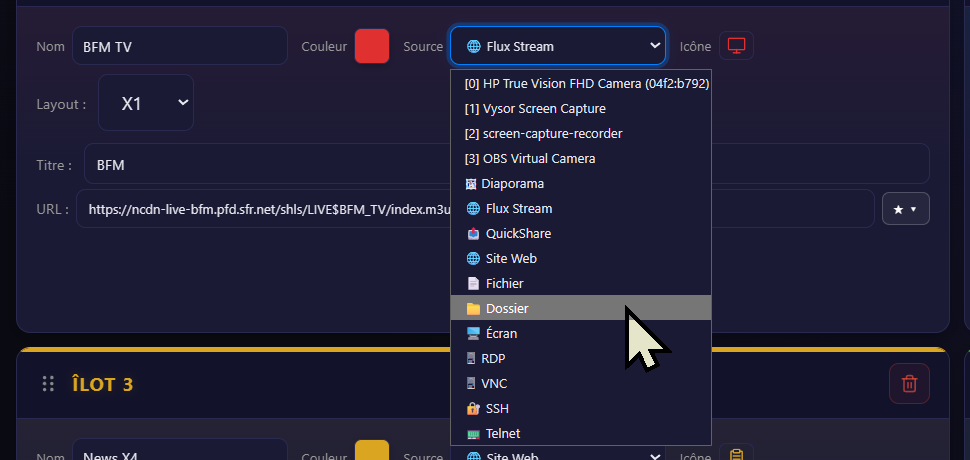
Tìm hiểu thêm →Trang web, RDP, VNC, SSH, Telnet và chia sẻ từ xa QuickShare - hiển thị trong lưới như bất kỳ nguồn nào khác.
Tìm hiểu thêm →Lưu các cấu hình của bạn và chuyển từ cấu hình này sang cấu hình khác ngay lập tức tùy theo tình huống.
Tìm hiểu thêm →Lưu các nguồn của bạn (camera tòa thị chính, bản đồ cứu hỏa, RDP của trực ban…) vào các danh mục do bạn đặt tên. Chỉ huy yêu cầu, người vận hành nhấp ★, nội dung hiện lên màn hình trong 5 giây. Không cần nhớ URL.
Tìm hiểu thêm →Các cấp truy cập riêng biệt. Kích hoạt theo mã máy, chế độ demo, hoạt động ngoại tuyến.
Tìm hiểu thêm →Chạm một cái để phóng to một ô, chạm đúp để toàn màn hình. Biểu tượng lớn, phông chữ điều chỉnh được, màn hình cảm ứng. Được thiết kế cho người vận hành trong phòng, không cần bất kỳ khóa đào tạo nào.
Tìm hiểu thêm →Điều chỉnh hiển thị theo phòng của bạn: 8 giao diện dễ đọc, giao diện phần mềm bằng 28 ngôn ngữ, 60 biểu tượng để lựa chọn cho mỗi ô và tên gọi tùy chỉnh.
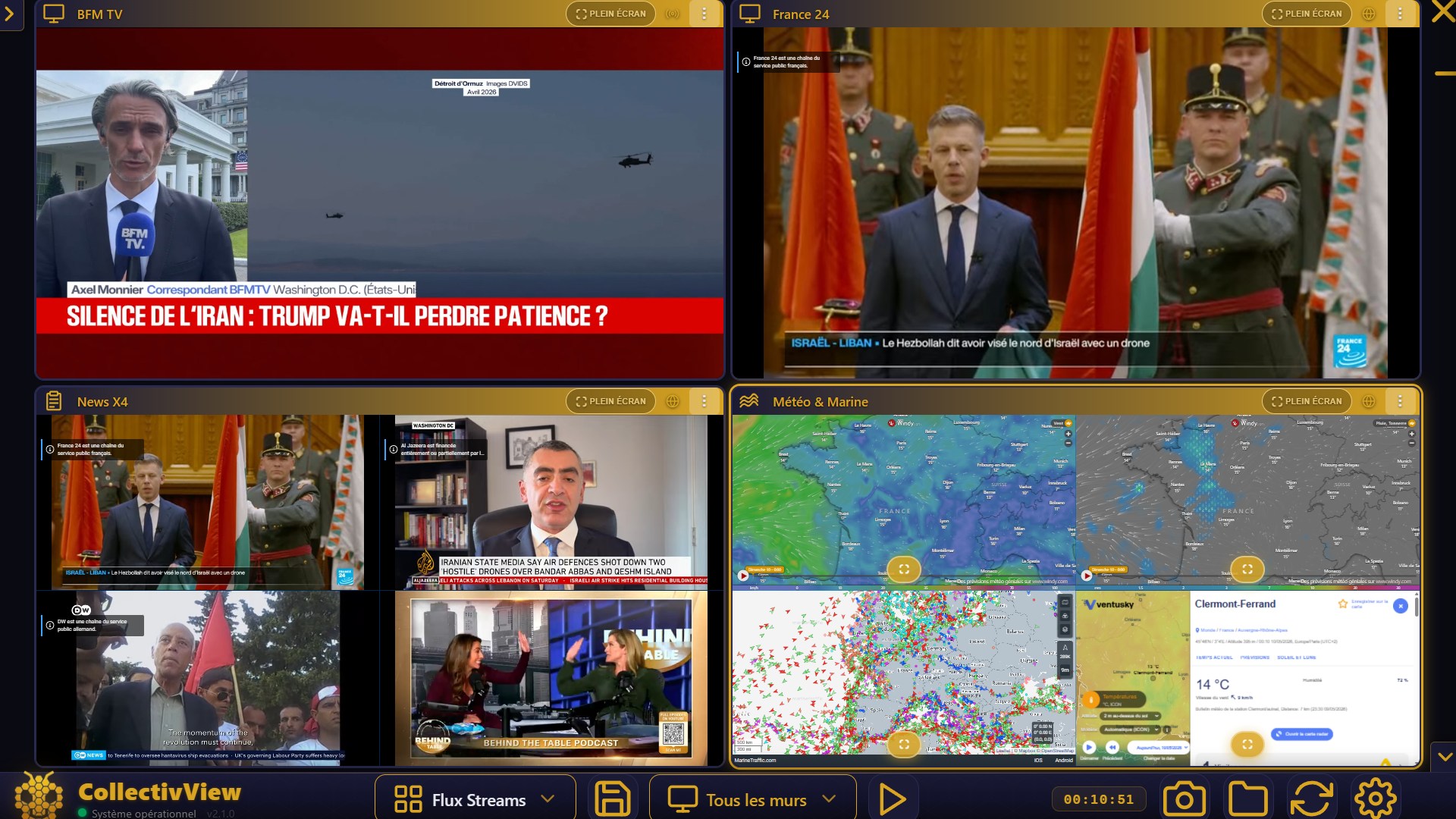
Tìm hiểu thêm →Phòng thực, tường video thực. Đây là CollectivView đang vận hành ngay hôm nay tại các trung tâm chỉ huy. Nhấp để phóng to.
⤢▸ Giao diện người vận hành · 4 ô trực tiếp
⤢▸ Tường video 4×3
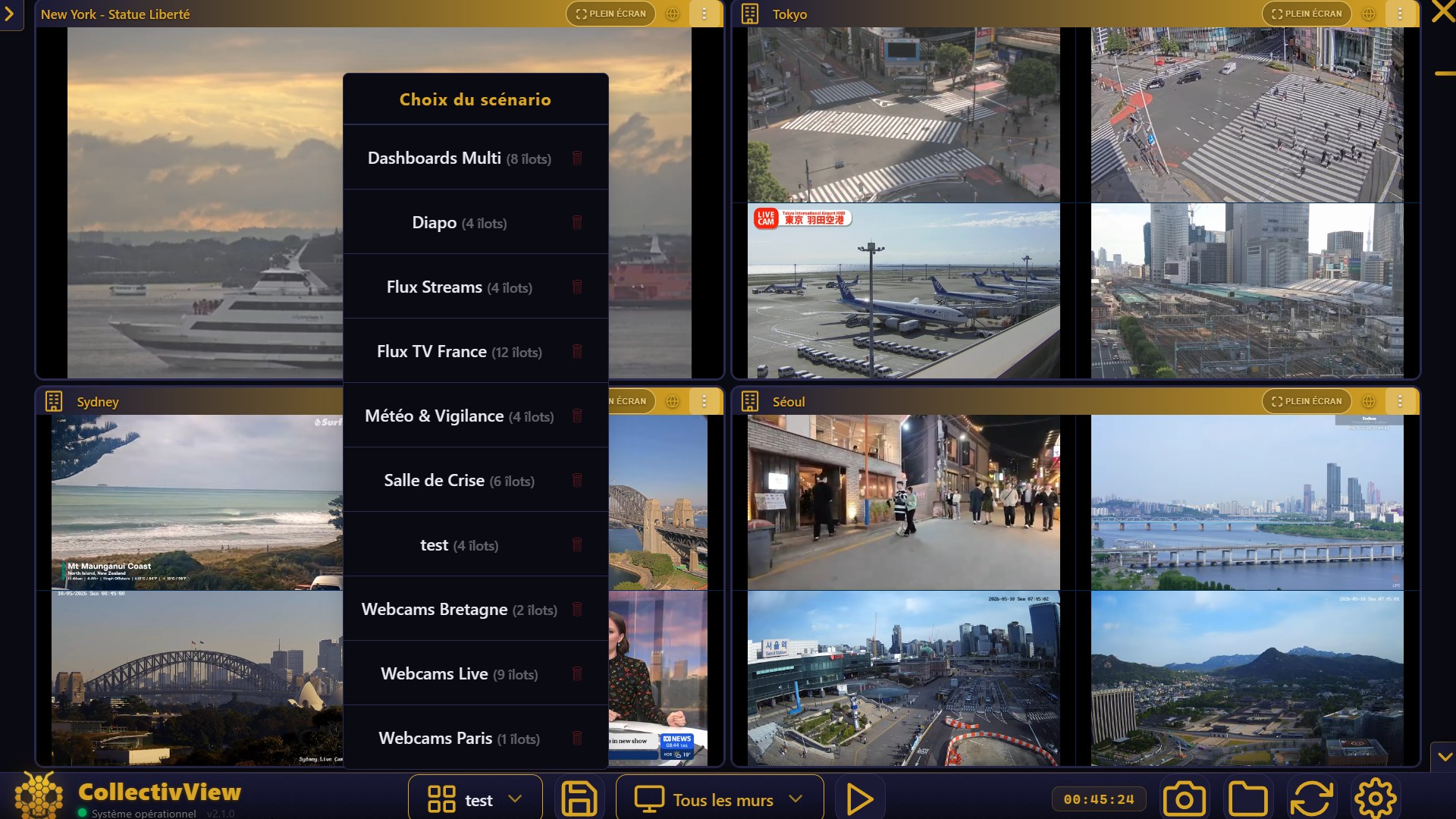
⤢▸ Chọn kịch bản
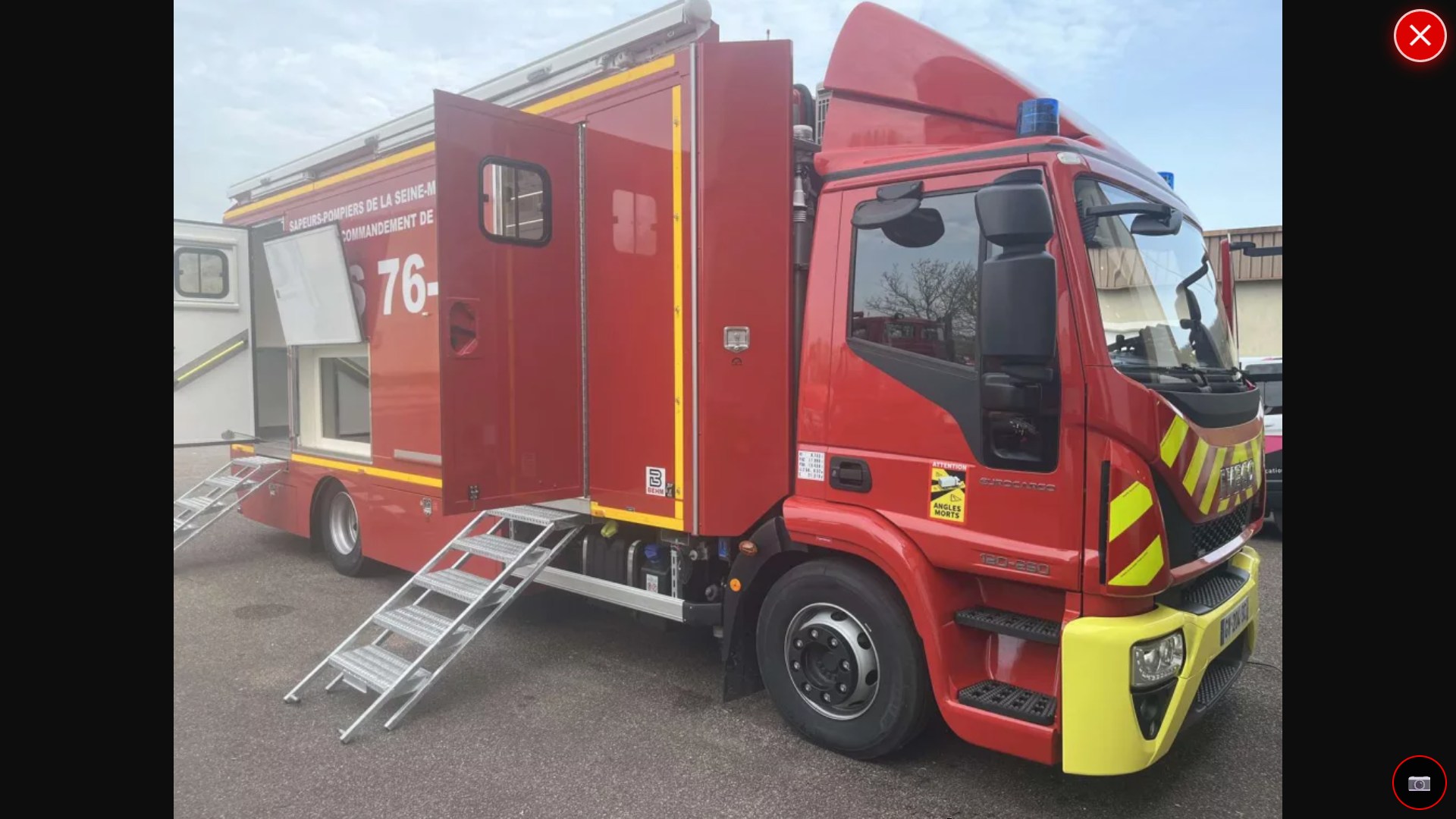
⤢▸ Xe chỉ huy SDIS 76
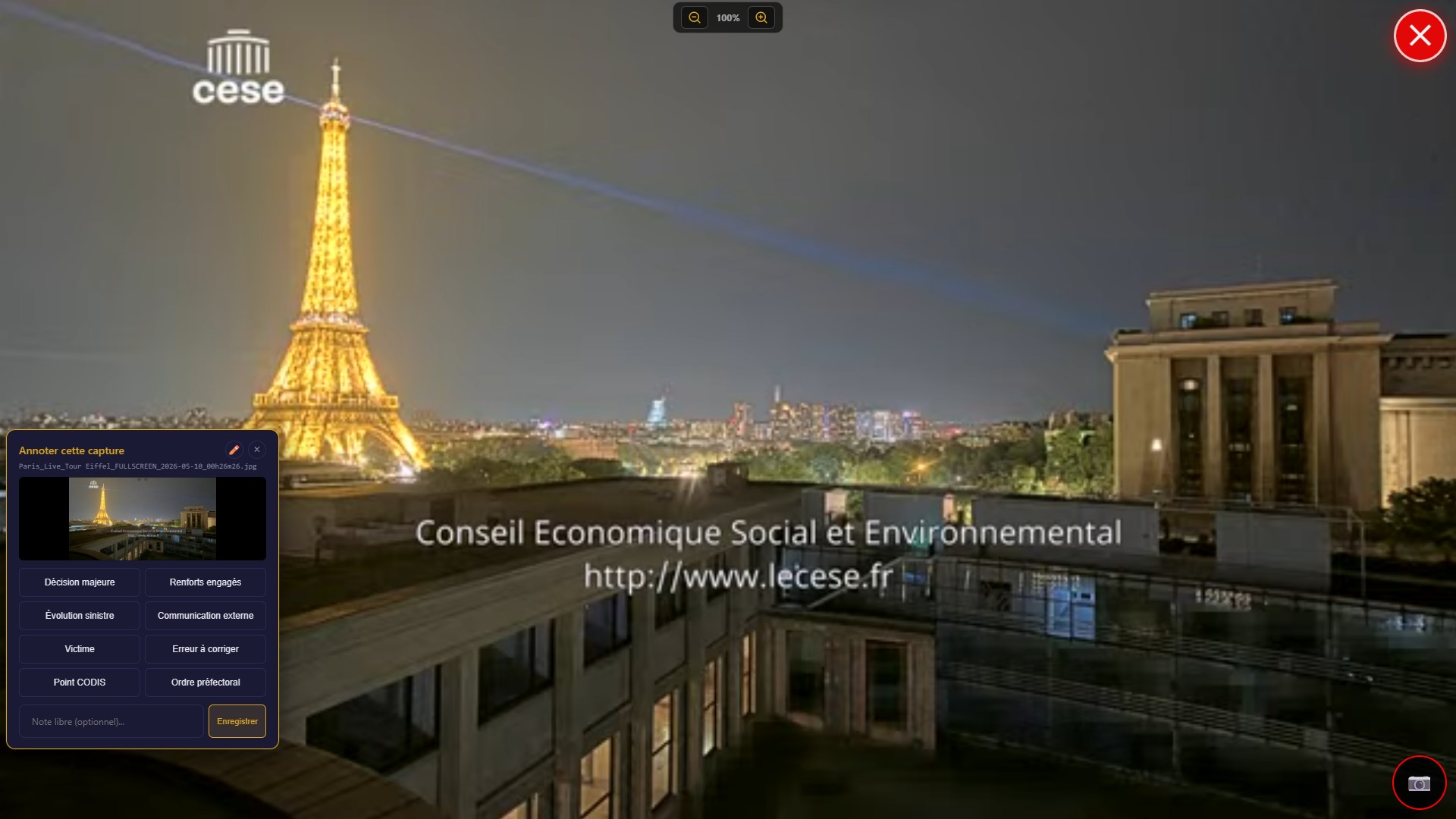
⤢▸ Chú thích hiện trường
Trong một sự cố, CollectivView lưu lại những gì đã được hiển thị. Đủ để phục vụ buổi rút kinh nghiệm sau sự cố mà không cần dựng lại bất cứ điều gì sau đó.
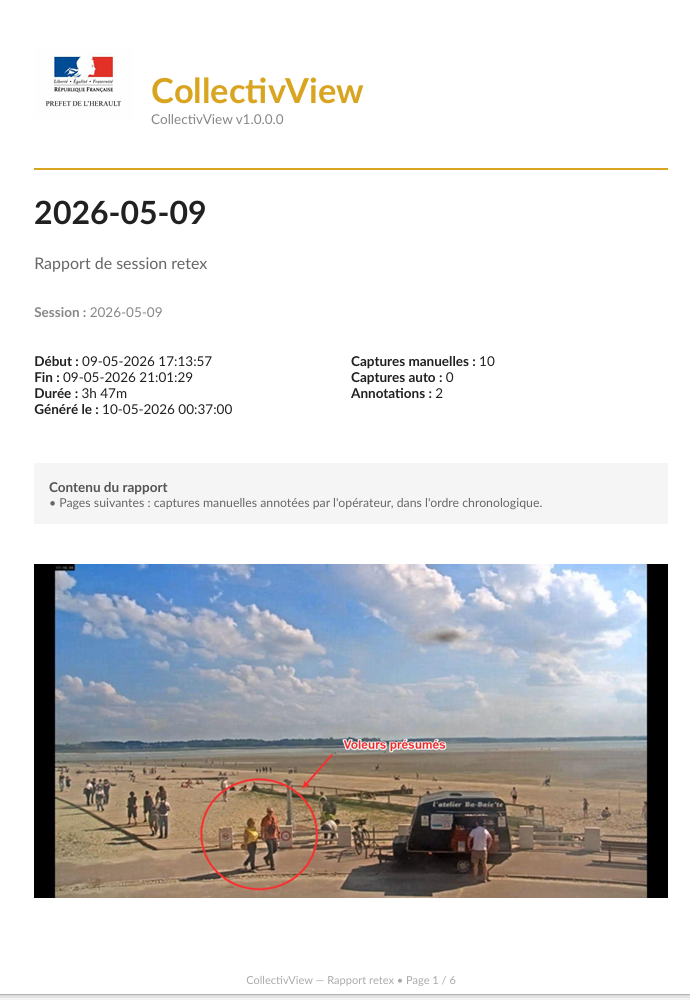
⤢▸ Báo cáo PDF rút kinh nghiệm · được tạo tự động
Đồng hồ thời gian thực, bộ đếm nguồn, đèn báo trạng thái, chế độ cảnh báo và khởi động tự động: mọi thứ đều dễ đọc chỉ trong một cái liếc mắt, kể cả từ xa.
Bảo mật, phần cứng, tích hợp, xử lý sự cố: những điều cốt lõi chỉ trong một cái liếc mắt.
youtube.com/embed/ID; với Google Maps, dùng liên kết "Nhúng bản đồ". Trong trường hợp bất khả kháng, hãy hiển thị trang đó qua một card thu hình kết nối với PC.On-premise, lưu trữ tại Pháp, giấy phép vĩnh viễn. Không phí thuê bao, không chi phí ẩn.
Trải nghiệm CollectivView trong điều kiện thực tế của bạn trước khi cam kết bất cứ điều gì. Có chế độ demo.
Kết nối với các công cụ nghiệp vụ và hệ thống đa tường video của bạn: chúng tôi thích ứng với phòng của bạn.
25 SDIS, SAMU 18 và COD 30 sử dụng các giải pháp hiển thị và phòng khủng hoảng của chúng tôi. CollectivView là bổ sung mới thứ hai trong bộ giải pháp EMD, được thiết kế để đưa mọi nguồn của bạn lên tường video.
Một buổi demo, câu hỏi, một dự án phòng khủng hoảng? Chúng tôi phản hồi nhanh chóng, không ràng buộc.
hoặc trực tiếp: contact@easymultidisplay.com
PC vận hành trong phòng chỉ huy. Nó soạn thảo, khởi chạy và điều khiển mọi tường video và mosaic.
Một trạm làm việc duy nhất điều khiển cả phòng.
Master hiển thị giao diện quản lý đầy đủ: chọn tường video, chọn mosaic, nút Khởi chạy ▶ và Dừng ■, cùng các preset đã lưu của bạn. Từ trạm này, người vận hành soạn các ô, áp dụng một kịch bản và điều khiển mọi màn hình trong phòng.
Các màn hình phụ (chế độ Slave) và khung nhìn giám sát (Mosaic) được Master khởi chạy và cấu hình tự động. Người vận hành không cần làm gì trên chúng: họ vẫn ở tại trạm làm việc của mình.
Các màn hình phụ trong phòng. Master tự khởi chạy và cấu hình chúng: người vận hành không bao giờ động vào chúng.
Không cần làm gì: chúng tự khởi động.
Mỗi màn hình Slave nhận tường video riêng của mình, tự động định vị và đồng bộ theo thời gian thực với Master. Bạn cắm màn hình vào, Master lo phần còn lại.
Lưu ý quan trọng: một trạm Slave không bao giờ được khởi chạy bằng tay - luôn là Master khởi động và cấu hình nó.
Một cửa sổ tập hợp nhiều tường video và ô hiển thị trong một khung hiển thị duy nhất. Lý tưởng cho máy tính bảng của chính quyền hoặc chỉ huy phòng.
Nhìn thấy mọi thứ, và giành lại quyền điều khiển.
Mosaic tập hợp nhiều tường video và ô hiển thị vào một cửa sổ giám sát duy nhất - hoàn hảo cho một máy tính bảng đặt trước mặt chính quyền hoặc chỉ huy phòng, người vẫn có cái nhìn tổng thể mà không cần rời khỏi chỗ ngồi.
Đây cũng là công cụ giúp đồng bộ nhiều phòng: phòng tình huống (COD) và phòng ra quyết định nhìn thấy chính xác cùng một thứ, theo thời gian thực, mỗi bên trên máy tính bảng riêng của mình. Cùng một hình ảnh, cùng một thời điểm, ở cả hai phòng.
Còn hơn thế nữa: từ mosaic, bạn có thể giành lại quyền điều khiển Master. Chỉ huy phòng có thể chuyển kịch bản hoặc sắp xếp lại mà không cần đến trạm làm việc của người vận hành.
Mọi thứ trên một máy duy nhất, không có tường video phụ. Lý tưởng cho một cấu hình nhỏ, một bài kiểm tra hoặc một buổi demo.
Một máy, một màn hình, không phụ thuộc.
Chế độ Standalone đưa mọi thứ vào một cửa sổ duy nhất, không cần quản lý tường video phụ. Đây là chế độ đơn giản nhất: cắm vào, hiển thị.
Rất tiện lợi để kiểm tra một cấu hình trên laptop trước khi triển khai trong phòng, hoặc để thực hiện một buổi demo nhanh.
Một ô = một nguồn video. Mỗi ô hiển thị toàn màn hình (X1) hoặc trong bốn góc phần tư (X4). Tối đa 20 ô trên mỗi trạm làm việc.
Soạn tường video của bạn, tự do.
Mỗi nguồn trở thành một ô hiển thị. Ở chế độ X1, ô hiển thị lấp đầy toàn bộ không gian; ở chế độ X4, nó hiển thị bốn góc phần tư 2×2 - tiện lợi để theo dõi bốn camera cùng lúc. Bạn tự do kết hợp các loại nguồn trong cùng một ô.
Các ô được sắp xếp lại bằng kéo-thả (từ tiêu đề), có thể phóng to một góc phần tư và toàn màn hình theo yêu cầu. Mỗi ô có thể mang một biểu tượng theo lựa chọn của bạn (60 biểu tượng có sẵn) để dễ nhận ra chỉ trong một cái liếc mắt.
Kết nối một nguồn trong lúc hoạt động, nó xuất hiện trên tường video mà không cần thao tác gì và không cần khởi động lại.
Bạn cắm vào, nó hiện lên ngay lập tức.
Không cần dừng hệ thống hay cấu hình lại bất cứ điều gì: kết nối một nguồn HDMI mới giữa phiên làm việc, CollectivView tự phát hiện và hiển thị nó ngay lập tức. Đây là "cắm là chạy" ở dạng đơn giản nhất.
Còn hơn thế nữa: nếu một dây cáp bị ngắt kết nối rồi cắm lại (một PC bị rút phích, một nguồn quay trở lại), tín hiệu sẽ được tự động tính toán lại. Người vận hành không cần làm gì - hình ảnh tự quay trở lại.
Nhiều luồng độ nét cao hiển thị cùng lúc, qua các card thu hình của bạn, với dò tìm nguồn tự động.

Mọi luồng của bạn, cùng lúc, ở độ nét cao.
CollectivView hiển thị nhiều luồng video độ nét cao cùng lúc từ các card thu hình HDMI/SDI của bạn. Các nguồn được kết nối sẽ được tự động phát hiện - không cần cấu hình rườm rà.
Có thể mở rộng lên đến 4K nếu phần cứng của bạn đáp ứng được, và một card thu hình duy nhất có thể được chia sẻ cho nhiều ô hiển thị.
Ngoài HDMI, CollectivView còn hiển thị trang web, trạm làm việc từ xa và chia sẻ từ hiện trường - như bất kỳ nguồn nào khác.

Nếu nó hiện lên, nó lên tường.
Một ô hiển thị có thể cho thấy một trang web tương tác (NexSIS web, bản đồ, bảng điều khiển), một desktop từ xa (RDP, VNC), một console (SSH, Telnet) của máy chủ NexSIS hoặc máy chủ radio, hoặc một luồng camera IP (RTSP / HLS).
Với QuickShare, một trưởng nhóm tại hiện trường chia sẻ tình huống trực tiếp từ điện thoại của họ: ô hiển thị hiện nó lên tường mà người vận hành không cần động vào bất cứ điều gì.
Lưu một cấu hình tường video hoàn chỉnh và gọi lại ngay lập tức tùy theo tình huống.

"Chuyển sang kịch bản Khủng hoảng Lũ lụt."
Một kịch bản (preset) ghi lại toàn bộ các ô và nguồn của bạn. Từ bộ chọn ở chân trang, bạn gọi lại toàn bộ một cấu hình chỉ với một chạm - ví dụ một preset Khủng hoảng đẩy đồng thời NexSIS, bản đồ, camera hiện trường và radar thời tiết.
Đây là công cụ của chỉ huy phòng: họ ra lệnh kịch bản, mỗi người vận hành nhấp một cái, và mọi màn hình sẽ vào đúng vị trí chỉ trong vài giây.
Lưu một nguồn một lần, gọi lại chỉ với một chạm. Công cụ tiết kiệm thời gian nhất trong phòng.
Năm giây, không cần nhớ URL.
Thay vì nhập lại một địa chỉ, hãy lưu nó một lần dưới dạng mục yêu thích bằng nút ★. Camera tòa thị chính, bản đồ cứu hỏa, desktop từ xa của trực ban luôn nằm trong tầm tay, được sắp xếp vào các danh mục do chính bạn đặt tên.
Chỉ huy nói "hiện camera tòa thị chính", người vận hành nhấp ★, chọn từ danh sách, nội dung hiện lên màn hình. Không thể gõ sai. Mục yêu thích được giữ lại từ phiên này sang phiên khác và được chia sẻ trên một trạm làm việc chung.
Hai cấp truy cập để ngăn một cấu hình đã được xác nhận bị thay đổi do nhầm lẫn.

Người vận hành hành động, quản trị viên bảo vệ.
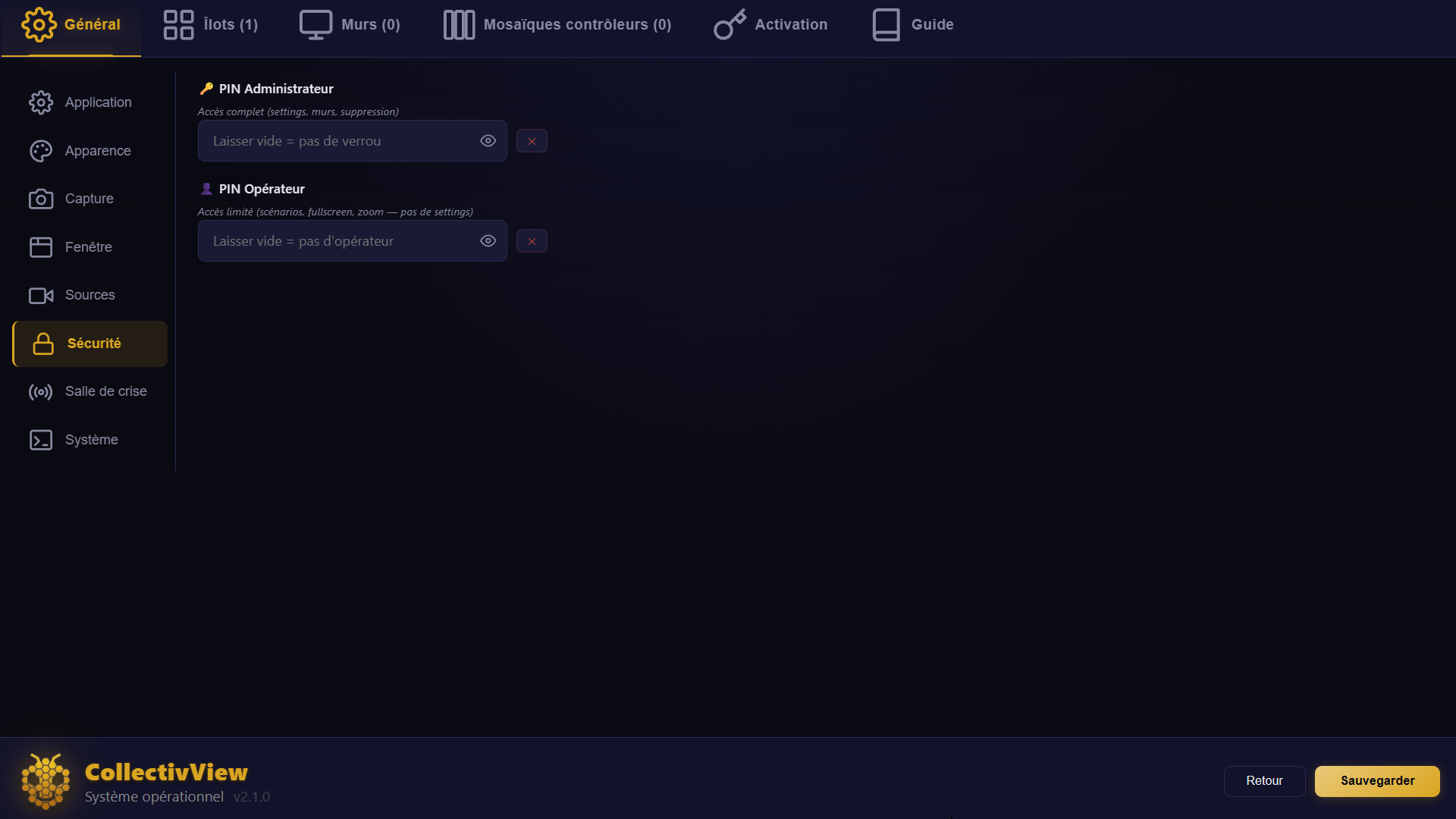
Hai mã PIN có sẵn: PIN quản trị khóa các cài đặt nhạy cảm, PIN vận hành đóng khung việc sử dụng hằng ngày. Chúng được thiết lập một lần và được yêu cầu khi mở phần cài đặt cũng như cho các thao tác nhạy cảm.
Việc kích hoạt gắn liền với trạm làm việc (mã máy), có sẵn chế độ demo và hoạt động hoàn toàn ngoại tuyến - không cần kết nối mạng.
Được thiết kế cho người vận hành trong phòng, đôi khi trên 50 tuổi, dưới áp lực: khả năng đọc tối đa, không có đường cong học tập.
Những gì bạn làm là những gì bạn thấy.
Hai thao tác là đủ: một chạm phóng to một ô hiển thị, một chạm đúp chuyển nó sang toàn màn hình. Mọi thứ đều trực tiếp, không có menu trung gian - thao tác trên máy tính bảng được phản chiếu ngay lập tức trên tường video.
Giao diện được làm ra để dùng được ngay từ lần đầu, bằng cảm ứng: biểu tượng lớn, cỡ chữ điều chỉnh được, nút bấm to, hỗ trợ màn hình cảm ứng (từ màn hình cơ bản 100 € đến thiết bị chuyên nghiệp Elo). Không menu ẩn, không sách hướng dẫn cần học - trong tình huống khẩn cấp, người vận hành hành động nhanh và tự tin, mà không cần nghĩ về công cụ.
Điều chỉnh hiển thị theo phòng và người vận hành của bạn.

Phòng của bạn, màu sắc của bạn, ngôn ngữ của bạn.
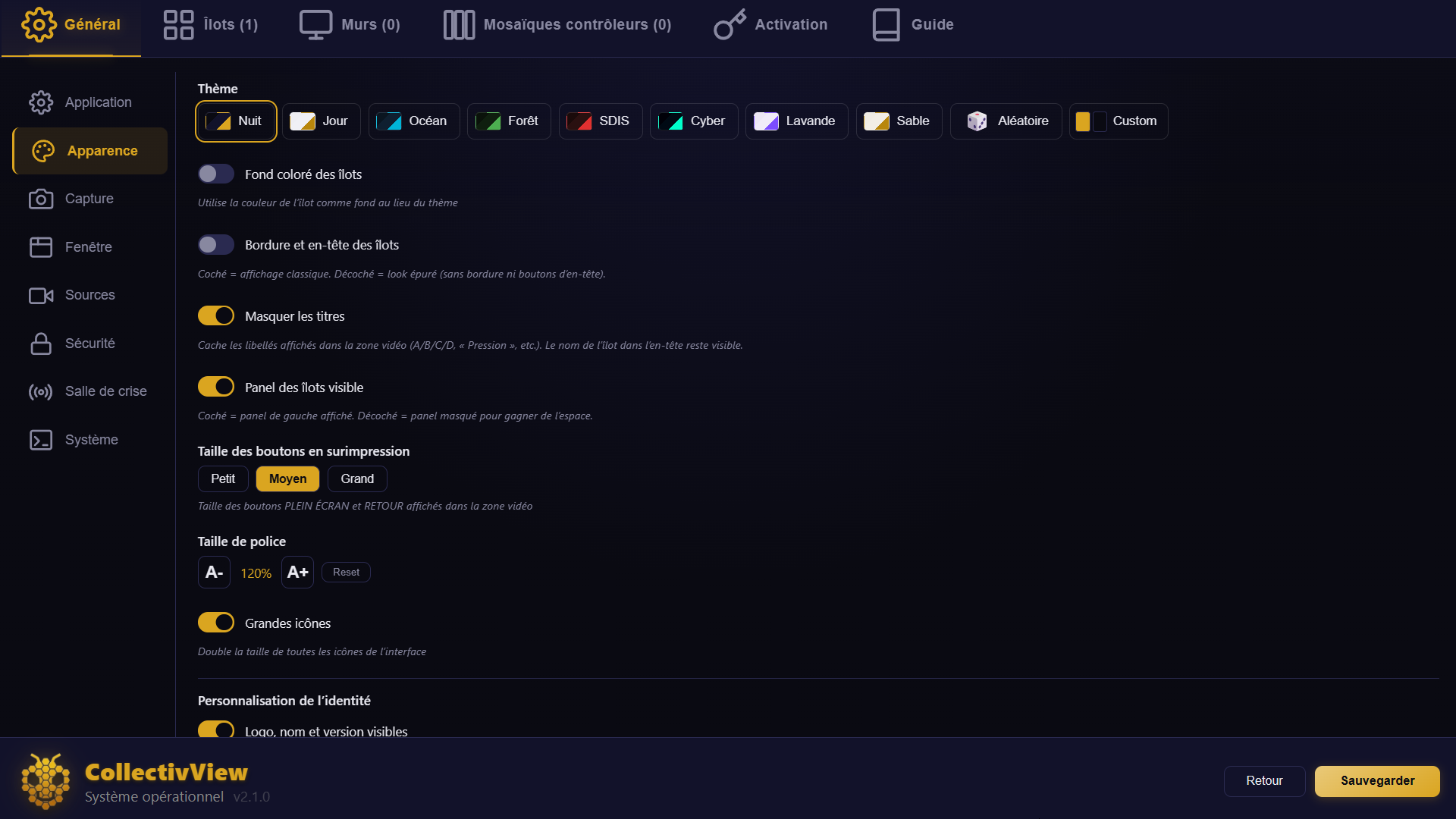
Tám giao diện dựng sẵn (bao gồm Đêm, tối màu với điểm nhấn vàng ánh kim, Ngày, độ dễ đọc cao, SDIS, màu đỏ cứu hỏa…) và một giao diện phần mềm có sẵn bằng 28 ngôn ngữ. Mỗi ô hiển thị có thể mang một trong 60 biểu tượng và một tên gọi tùy chỉnh.
Mọi thứ đều có thể điều chỉnh từ Cài đặt → Giao diện: màu nền ô, ẩn tiêu đề, cỡ nút bấm và cỡ chữ.
Giao diện thích ứng với người dùng, chứ không phải ngược lại. Một bảng cài đặt đầy đủ cho phép bạn ẩn những gì bạn không dùng đến - chụp rút kinh nghiệm, chế độ Khủng hoảng, một số nút bấm nhất định, nhật ký - để chỉ giữ lại những gì thiết yếu trên màn hình. Người dùng "chuyên sâu" có thể bật mọi tính năng và tùy chỉnh tối đa; những người khác có một giao diện gọn gàng. Nhiều tùy chọn hơn, mà không biến phần mềm thành một mớ phức tạp quá tay.
CollectivView tự công bố như một tập hợp công cụ mà một trợ lý AI có thể điều khiển, thông qua chuẩn MCP (Model Context Protocol).
Bạn nói chuyện với tường video, nó tuân theo.
CollectivView công bố một API lệnh cục bộ; một máy chủ MCP nhỏ biến nó thành các công cụ mà một trợ lý AI có thể gọi. Người vận hành gõ (hoặc đọc) một chỉ dẫn bằng ngôn ngữ tự nhiên - "nạp kịch bản Lũ lụt", "đặt ô drone toàn màn hình", "chụp lại tường video" - và AI thực hiện nó.
Máy chủ này không phụ thuộc vào một mô hình cụ thể: nó hoạt động với một AI 100% cục bộ (Ollama, LM Studio) để giữ tính tự chủ và ngoại tuyến, hoặc với một dịch vụ đám mây tùy chọn (Mistral, Claude, DeepSeek…) nếu bạn muốn. Khách hàng tự quyết định. Kết nối này là một chương trình riêng biệt không thay đổi gì bên trong CollectivView - nó chỉ gọi API cục bộ.
An toàn là trên hết: trong phiên bản hiện tại, AI thực hiện đọc trạng thái (chế độ, kịch bản, ô hiển thị) và các thao tác tiện ích (nạp một kịch bản, toàn màn hình, phóng to góc phần tư, chụp lại). Các thao tác nguy hiểm (reset, đóng một tường video) bị vô hiệu hóa theo mặc định và chỉ kích hoạt khi có quyết định của con người - phòng khủng hoảng, tính mạng con người đang bị đe dọa. Có token truy cập tùy chọn.
Trái tim của hệ thống: các nguồn HDMI/SDI của bạn đi vào qua một card thu hình, không có mạng giữa các màn hình.
HDMI vào, hình ảnh lên màn hình. Không mạng.
Nguồn của bạn (PC tác nghiệp, camera, decoder truyền hình…) đi vào qua HDMI/SDI trên một card thu hình, kết nối bằng USB với trạm làm việc. CollectivView tự động phát hiện card và hiển thị nó trong một ô.
Các card được hỗ trợ: Elgato Cam Link (bao gồm Cam Link Pro), Datapath, Magewell, Blackmagic DeckLink (bao gồm Quad), AVerMedia, Avmatrix, Epiphan, USB Capture, cùng các camera USB. Lên đến 4K, và một card duy nhất có thể cấp tín hiệu cho nhiều ô.
Để thu hình nhiều PC cùng lúc, đừng tiết kiệm với card: một Elgato Cam Link Pro (4 cổng vào) hoặc một Blackmagic DeckLink Quad đảm bảo tín hiệu ổn định, sắc nét, với hình ảnh và âm thanh đồng bộ. Đó là điều tạo nên sự khác biệt trên một tường video dày đặc.
OBS, NDI, SplitCam… được nhận diện y hệt như một card thu hình. Kết hợp vật lý và ảo mà không cần suy nghĩ nhiều.
Cái ảo, được xử lý như cái vật lý.
Các nguồn phần mềm - OBS Virtual Camera, NDI, SplitCam, Vysor - được CollectivView nhận diện như các thiết bị thu hình thông thường. Về phía người vận hành, không có gì khác biệt: bạn chọn chúng từ cùng một danh sách với các card vật lý.
Lợi ích: xây dựng một kịch bản tự do kết hợp một camera HDMI, một luồng OBS và một đầu ra NDI trong cùng một ô hiển thị, không cần thao tác kỹ thuật nào.
Hiển thị một luồng mạng theo thời gian thực mà không cần card thu hình: camera IP, drone, luồng HLS, RTMP hoặc MJPEG.
Camera đến qua mạng, không cần dây HDMI.
Một ô Luồng Stream hiển thị trực tiếp một luồng mạng: địa chỉ RTSP của một camera giám sát, một luồng RTMP, một luồng HLS (.m3u8) hoặc MJPEG. Lý tưởng khi nguồn đã sẵn trên mạng và bạn muốn tránh việc thu hình bằng phần cứng.
Đây cũng là con đường dành cho drone: hầu hết truyền video của chúng qua RTSP / RTMP, hiển thị trực tiếp trong một ô. Và nếu drone đi qua một ứng dụng hoặc trang web riêng, giải pháp thay thế cũng giống như với web: bạn thu hình chiếc PC đang hiển thị nó - thực hành phổ biến ngoài hiện trường.
Và ngoài phạm vi mạng - một trạm chỉ huy cơ động, một khu vực biệt lập - drone có thể truyền thẳng đến CollectivView tại chỗ (Wi-Fi hoặc Ethernet), không cần internet, không cần máy chủ: góc nhìn trên cao hiện lên ngay lập tức trên màn hình từ xa của trạm chỉ huy. Không có gì rời khỏi hiện trường, hoàn toàn tự chủ.
Luồng này có thể được lưu làm mục yêu thích để gọi lại tức thì, như bất kỳ nguồn nào khác.
Một nhân viên chia sẻ tình huống từ điện thoại của họ, trung tâm điều hành thấy nó trên tường video theo thời gian thực.
Hiện trường tự động chảy lên tường video.
Một trưởng nhóm tại một sự cố cho thấy tình huống trực tiếp - một đám cháy, một trận lũ, một tai nạn - từ điện thoại của họ. Trong phòng, ô QuickShare hiển thị nó lên tường video mà người vận hành không cần động vào bất cứ điều gì.
Trung tâm điều hành thấy hiện trường theo thời gian thực. QuickShare xử lý nhiều nhân viên cùng lúc và định vị địa lý, được lưu trữ tại Pháp.
Một nhân viên hoặc một PC từ xa chia sẻ màn hình của họ; CollectivView hiển thị nó trong một ô, trực tiếp.
Những gì nhân viên thấy, cả phòng cũng thấy.
Từ hiện trường, một nhân viên chia sẻ màn hình điện thoại hoặc PC của họ: một bản đồ tác nghiệp (SITAC), một ứng dụng nghiệp vụ, một bản đồ, một tài liệu. Về phía phòng, người vận hành thêm một ô QuickShare và màn hình được chia sẻ hiện lên trên tường video - không cần cài đặt gì ở phía nhân viên, và không cần thao tác gì ở phía người vận hành.
Đây là giải pháp cho các trang web và phần mềm từ chối hiển thị web trực tiếp: chúng ta không nhúng trang đó, mà nhận màn hình của người đang hiển thị nó sẵn.
Camera của mọi nhân viên đang tác nghiệp, tập hợp trong một khung nhìn, hiển thị trên tường video của COD.
Toàn bộ hiện trường, chỉ trong một cái liếc mắt.
Mỗi nhân viên truyền camera của mình trực tiếp từ trình duyệt, ở chất lượng ECO, SD hoặc HD tùy theo mạng có sẵn. QuickShare tập hợp chúng vào một mosaic giám sát với bộ đếm theo thời gian thực; CollectivView hiển thị mosaic này trong một ô, trên tường video của phòng.
Chỉ huy phòng theo dõi tất cả nhân viên đang tác nghiệp cùng lúc, hoặc chuyển một camera sang toàn khung để nhìn kỹ hơn. Hiện trường trở thành một nguồn của tường video, giống như một camera IP hay một card thu hình.
Một phòng họp video nhiều người tham gia, được lưu trữ tại Pháp, hiển thị toàn khung trên tường video.
Phòng khủng hoảng tham gia cuộc trò chuyện.
QuickShare mở một phòng hội nghị video mà hiện trường, lực lượng tiếp viện hoặc một phòng chỉ huy khác có thể kết nối vào. Hiển thị trong một ô của CollectivView, nó đưa cả phòng khủng hoảng ngồi cùng một bàn: bạn thấy những người bạn đang nói chuyện, bạn trao đổi trực tiếp, bạn cùng nhau quyết định.
Được lưu trữ tại Pháp, không cần tài khoản hay cài đặt gì đối với khách mời - chỉ một liên kết duy nhất là đủ để tham gia cuộc gọi.
Luồng video từ một drone tác nghiệp, truyền từ hiện trường, hiển thị trực tiếp trong phòng khủng hoảng. Tự chủ, không cần cài đặt.
Góc nhìn từ trên trời, trực tiếp, cách xa hàng trăm cây số.
Trong một chiến dịch tác nghiệp - một đám cháy rừng lớn, tìm kiếm một người mất tích, một thảm họa trên diện rộng - một drone mang lại bức tranh tổng thể mà không ai trên mặt đất có được. Với CollectivView, luồng của nó hiện lên trực tiếp trong phòng chỉ huy, dù cách xa vài trăm cây số: phi công truyền dữ liệu từ hiện trường qua 4G, và hình ảnh hiện lên trên tường video chỉ trong vài giây.
Mọi thứ đi qua máy chủ tự chủ của Easy Multi Display được lưu trữ tại Pháp - không có đám mây nước ngoài, dữ liệu nhạy cảm được kiểm soát từ đầu đến cuối. Tương thích với các drone truyền qua RTMP (DJI và các hãng khác).
Không cần cài đặt gì cho người vận hành: ô drone đã được chuẩn bị sẵn, bạn chỉ cần khởi chạy nó. Để hướng dẫn phi công, một nút bấm cung cấp liên kết để gửi cho họ. Bạn có thể hiển thị tối đa 4 drone cùng lúc trong một ô duy nhất (lưới 2×2), mỗi drone có thể phóng to toàn màn hình.
Hiển thị trực tiếp một trang web trong một ô: bản đồ, thời tiết, NexSIS web, bảng điều khiển nội bộ.
Web, trong lưới hiển thị, có tương tác.
Một ô Trang web nhúng trực tiếp một trang lên tường video - NexSIS web, ARTEMIS, Ventusky (radar thời tiết), Google Maps, một bảng điều khiển intranet. Chế độ tương tác thậm chí cho phép bạn nhấp trực tiếp vào trang từ lưới hiển thị. Ở chế độ X4, bạn có thể hiển thị tối đa 4 trang song song.
Điều cần biết: hiển thị web đi qua một iframe, và một số trang (Google, YouTube, ngân hàng…) từ chối được nhúng vì lý do bảo mật - đây không phải lỗi của CollectivView. Với YouTube, hãy dùng liên kết embed.
Giải pháp thay thế mang tính phổ quát: bất kỳ trang nào, kể cả trang không tương thích với iframe, đều hiện lên ngay khi nó được mở trên một PC vận hành mà bạn thu hình qua HDMI. Nói cách khác, không có trang nào là ngoài tầm với.
Một vòng lặp tự động các ảnh chụp được tích lũy trong suốt phiên làm việc.
Giữ lại dấu vết, từng hình ảnh một.
Được bật bằng nút 📷 Trình chiếu trong tiêu đề của một ô hiển thị, nó tập hợp các ảnh chụp màn hình và luân phiên trình chiếu chúng. Đặc biệt hữu ích để lưu trữ các trạng thái quan trọng: một bản đồ, trạng thái của một bảng điều khiển, một tình huống tại một thời điểm nhất định.
Các hình ảnh được giữ lại trong suốt phiên làm việc và được nạp tự động bởi các ảnh chụp từ góc phần tư.
Hiển thị các nội dung được lưu trên trạm làm việc, hoàn toàn không cần mạng.
Nội dung cục bộ của bạn, lên tường video.
Một ô Tệp tin hiển thị nội dung cục bộ: một hình ảnh (JPG, PNG, GIF), một video (MP4, MOV, WEBM) hoặc một PDF. Ở chế độ X1, một nội dung toàn khung, ở chế độ X4, bốn nội dung trong lưới 2×2 - tiện lợi để hiển thị đồng thời một bản đồ, một chỉ dẫn và một video tình huống.
Trình chiếu luân phiên toàn bộ nội dung của một thư mục, không cần can thiệp.
Một thư mục, và nó tự chạy.
Ô Thư mục lặp lại nội dung của một thư mục: mỗi video được phát đến hết, mỗi hình ảnh hoặc PDF được hiển thị trong một khoảng thời gian điều chỉnh được. Lý tưởng cho kho lưu trữ ảnh sự cố hoặc một bài trình bày chạy liên tục.
Thu hình toàn bộ màn hình hoặc một cửa sổ ứng dụng của trạm làm việc, trực tiếp.
Hiển thị những gì đang chạy trên PC của bạn.
Nguồn Màn hình thu hình trực tiếp toàn bộ màn hình hoặc một cửa sổ ứng dụng cụ thể - ví dụ một ứng dụng nghiệp vụ đang chạy cục bộ, để chiếu nó lên tường video mà không cần card thu hình. Một hộp thoại chọn sẽ mở ra khi ô hiển thị khởi động để chọn mục tiêu.
Hiển thị desktop của một PC hoặc máy chủ Windows từ xa, trực tiếp trong ô hiển thị.
Giám sát một trạm làm việc mà không cần rời khỏi phòng.
Remote Desktop (RDP) hiển thị trực tiếp một trạm làm việc Windows từ xa: một trạm làm việc nghiệp vụ, một máy chủ ứng dụng, một console quản trị. Bạn nhập địa chỉ, tên đăng nhập và mật khẩu; ở chế độ X4, tối đa 4 desktop song song.
Điều cần biết: RDP (cũng như VNC, SSH, Telnet) cần một dịch vụ cổng mạng trên mạng nội bộ của bạn - quản trị viên của bạn sẽ cung cấp các thông tin cần nhập.
Giống như RDP, nhưng tương thích với Linux, macOS và Windows.
Cùng một nhu cầu, mọi hệ điều hành.
VNC hiển thị desktop của một máy từ xa đang chạy máy chủ VNC, bất kể hệ điều hành - Linux, macOS, Windows. Cùng cách sử dụng như RDP, để giám sát một trạm làm việc hoặc một console, ở chế độ X1 hoặc X4.
Điều cần biết: cần một cổng mạng nội bộ; các thông tin (địa chỉ, cổng, mật khẩu) do quản trị viên của bạn cung cấp.
Theo dõi nhật ký và trạng thái của một máy chủ Linux/Unix, trực tiếp.
Console máy chủ, trực tiếp trên tường video.
Ô SSH mở một terminal bảo mật trên một máy chủ Linux/Unix: theo dõi nhật ký máy chủ NexSIS hoặc máy chủ radio, kiểm tra trạng thái sao lưu, chạy một lệnh. Giao diện terminal có thể tùy chỉnh (phông chữ, cỡ chữ, màu sắc, múi giờ, lệnh khởi động).
Điều cần biết: kết nối bằng mật khẩu hoặc khóa riêng tư, qua một cổng mạng nội bộ do quản trị viên của bạn cung cấp.
Terminal thế hệ cũ dành cho switch, router và thiết bị công nghiệp.
Dành cho phần cứng thế hệ trước.
Telnet là một terminal không mã hóa, được dùng cho thiết bị mạng thế hệ cũ (switch, router, thiết bị công nghiệp). Cùng cách sử dụng và cùng tùy chọn hiển thị như SSH, nhưng không mã hóa - chỉ nên dùng cho các mạng nội bộ an toàn.
Trong sự cố, CollectivView lưu lại những gì đã được hiển thị. Buổi rút kinh nghiệm đã sẵn sàng ngay khi kết thúc.

Chiến dịch tự ghi lại chính nó.
Một phiên rút kinh nghiệm có đóng dấu thời gian sẽ ghi lại các ảnh chụp: theo yêu cầu (nhấp vào 📷) hoặc tự động theo chu kỳ đã đặt. Mỗi ảnh chụp có thể được chú thích bằng các nhãn hiện trường dựng sẵn - Quyết định quan trọng, Lực lượng tiếp viện đã triển khai, Ghi chú trực ban, Lệnh của chính quyền… - hoặc bằng một hình vẽ tự do để chỉ ra những điểm quan trọng.
Bạn cũng có thể ghi lại một đoạn video từ một ô hiển thị bằng thao tác nhấn giữ. Khi kết thúc phiên làm việc, CollectivView tạo ra một thư mục ZIP hoàn chỉnh và một báo cáo PDF sẵn sàng chia sẻ, kèm logo và tên người vận hành. Một bản sao lưu gương thời gian thực lên NAS lưu giữ mọi thứ liên tục, với khả năng duy trì dữ liệu ngay cả sau sự cố treo máy.