La forza del collettivo
CollectivView mostra PC, telecamere e pagine web sui tuoi video wall. Pensato per gli operatori in sala di crisi - non per gli informatici.
// Master · Slave · Mosaico · Standalone - sincronizzati in tempo reale
↑ Clicca uno scenario - il muro si riconfigura dal vivo
Tra le tue sorgenti e i tuoi muri, tutto passa via HDMI e schede di acquisizione. Nessun cavo di rete, nessun flusso che attraversa un sistema informativo sensibile. È la garanzia di un isolamento totale.
In un centro operativo dipartimentale (COD), più aree specialistiche - SDIS (CODIS), SAMU, gendarmeria (CORG), Prefettura, comunicazione - lavorano fianco a fianco. Il caposala è il direttore d'orchestra: annuncia una decisione ad alta voce, ogni operatore clicca una sola volta sulla propria postazione. Tutti vedono la stessa cosa. Nessuno deve padroneggiare il software - ognuno resta esperto nel proprio campo.
Il direttore d'orchestra della crisi. Annuncia «passiamo al preset Crisi Alluvione» - nessuna manovra tecnica nella concitazione, solo una decisione collettiva già preparata.
Ognuna invia le proprie sorgenti con un clic: i vigili del fuoco le telecamere d'intervento, l'emergenza sanitaria la centrale, l'autorità la cartografia.
Una vista comune, sincronizzata in tempo reale. Tutta la sala vede la stessa cosa, nello stesso istante - la base di una decisione collettiva.
Il meglio dei due mondi: il rigore industriale unito alla flessibilità del collettivo.▸ Riscontro da una dimostrazione in sala di decisione
«Ma è esattamente ciò di cui ho bisogno da anni.»▸ Un operativo, scoprendo CollectivView
Quattro modalità per coprire ogni configurazione di sala, dalla singola postazione al deployment multi-schermo sincronizzato.
La tua postazione pilota. Componi, avvii e controlli tutti i muri e i mosaici da un'unica interfaccia.
Scopri di più →Gli schermi pilotati. Ogni schermo riceve il proprio muro, posizionato automaticamente, sincronizzato in tempo reale.
Scopri di più →Una vista di controllo multi-muro. Supervisiona e riprendi il controllo del Master direttamente dal mosaico.
Scopri di più →Una postazione autonoma. Tutto su una sola macchina, senza dipendenze - ideale per un piccolo allestimento o una demo.
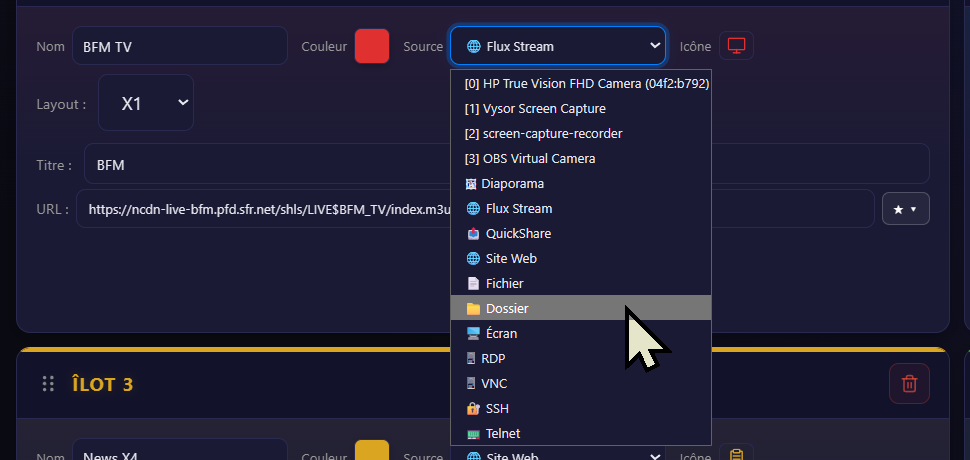
Scopri di più →Telecamere, droni, schermi, pagine web, file, condivisioni remote, terminali… Se si vede da qualche parte, CollectivView lo mette sul muro. Tutto nello stesso riquadro, mescolato liberamente.
La maggior parte delle soluzioni richiede un tecnico a ogni manovra. CollectivView è fatto per essere usato dall'operatore, dal vivo.
Fino a 20 riquadri per postazione, in layout X1 (schermo intero) o X4 (4 quadranti). Zoom, trascinamento per riorganizzare. Composizione libera del muro.
Scopri di più →Più flussi ad alta definizione simultanei via schede di acquisizione, con rilevamento automatico delle sorgenti.
Scopri di più →Collega una sorgente in piena sessione: appare subito. Scollega, ricollega - CollectivView ricalcola il segnale da solo, senza riavviare nulla.
Scopri di più →Siti web, RDP, VNC, SSH, Telnet e condivisione remota QuickShare - mostrati nella griglia come qualsiasi altra sorgente.
Scopri di più →Salva le tue configurazioni e passa da una all'altra all'istante in base alla situazione.
Scopri di più →Salva le tue sorgenti (telecamera del comune, cartografia VVF, RDP del capoturno…) in categorie che dai tu. Il capo annuncia, l'operatore clicca ★, mostrato in 5 secondi. Nessuna URL da ricordare.
Scopri di più →Livelli di accesso separati. Attivazione tramite ID macchina, modalità demo, funzionamento offline.
Scopri di più →Un tap per ingrandire un riquadro, un doppio tap per lo schermo intero. Icone grandi, carattere regolabile, schermi touch. Pensato per gli operatori in sala, senza alcuna formazione.
Scopri di più →Adatta la visualizzazione alla tua sala: 8 temi leggibili, interfaccia in 28 lingue, 60 icone a scelta per riquadro e alias personalizzati.
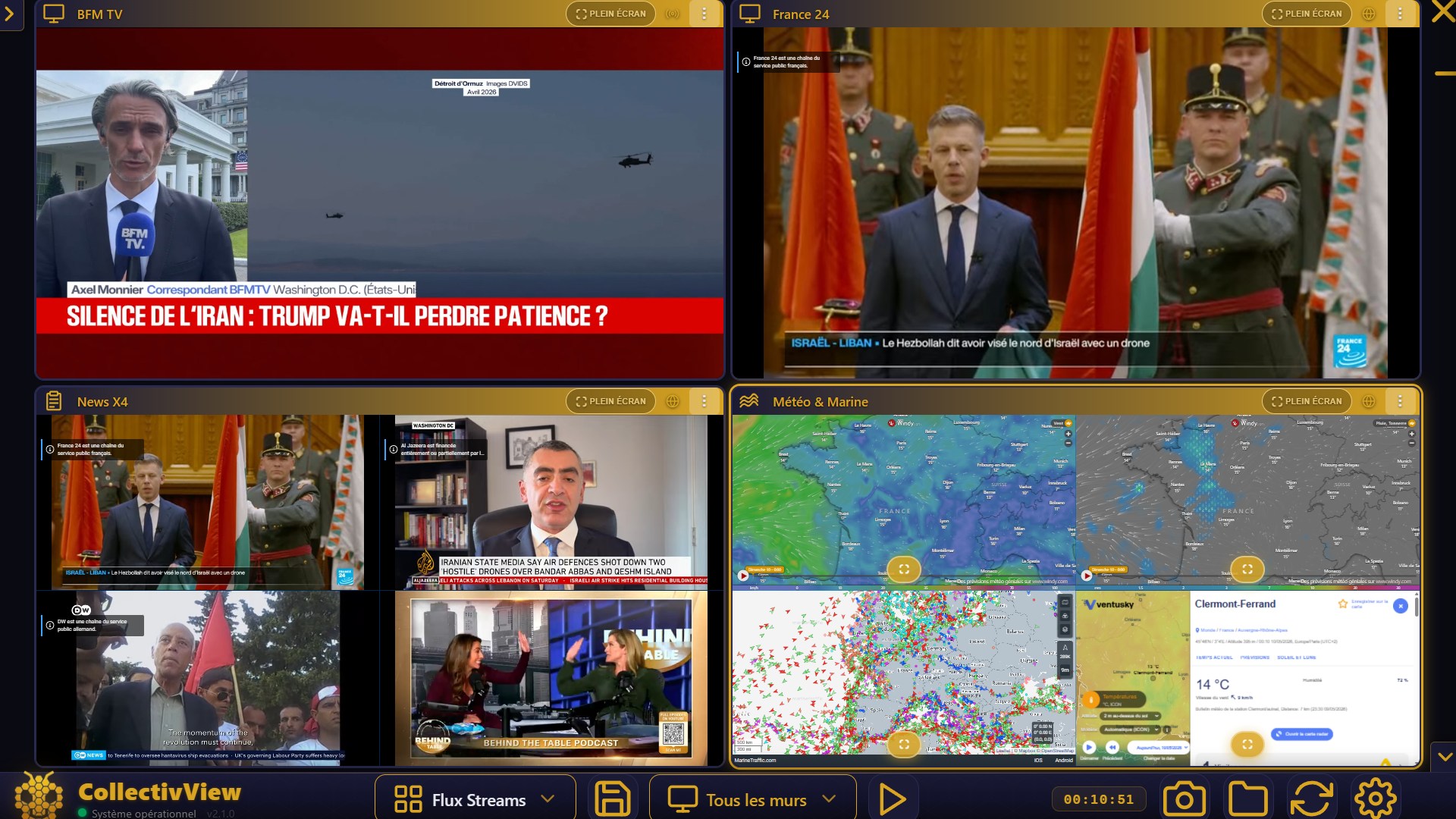
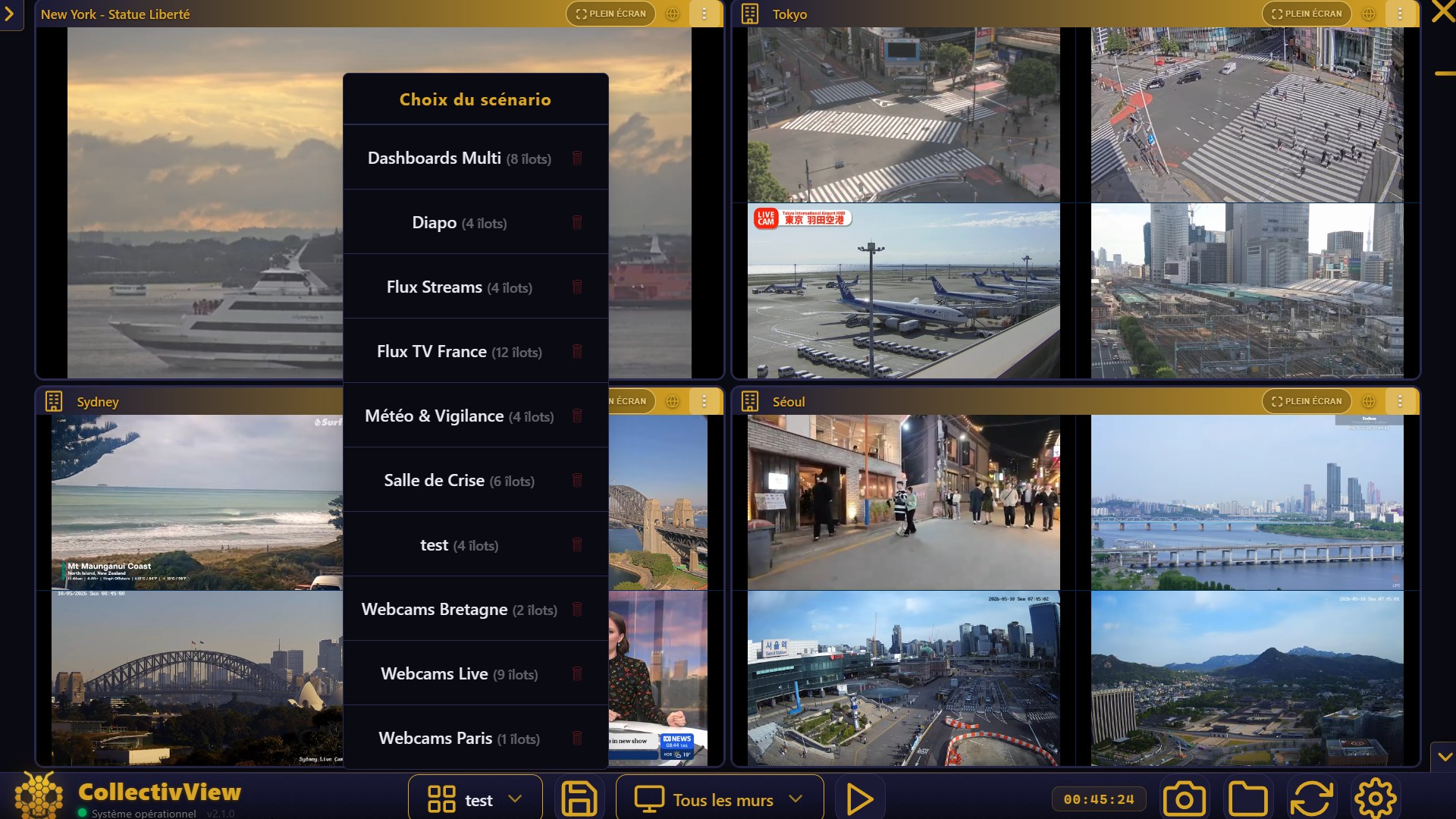
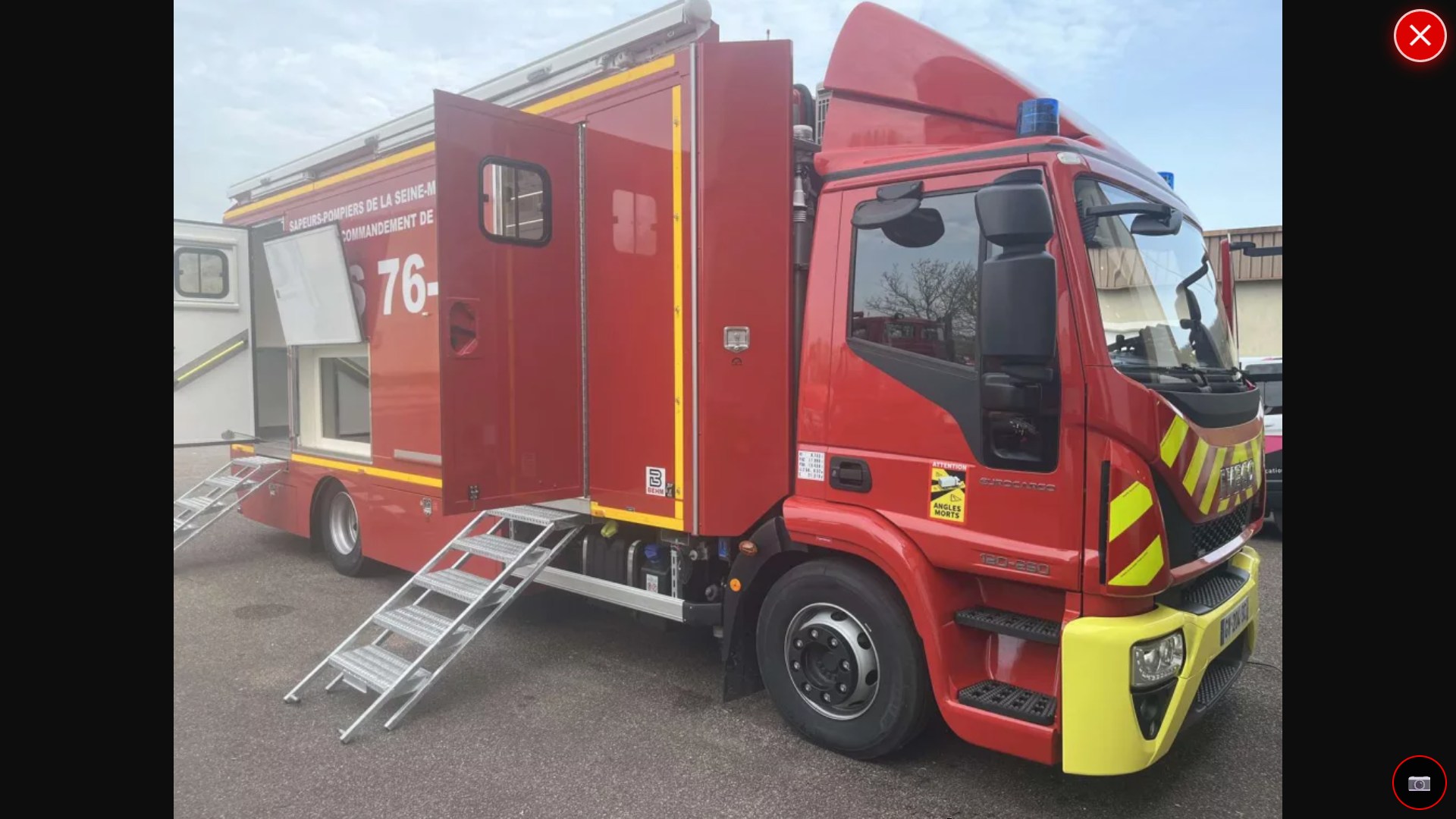
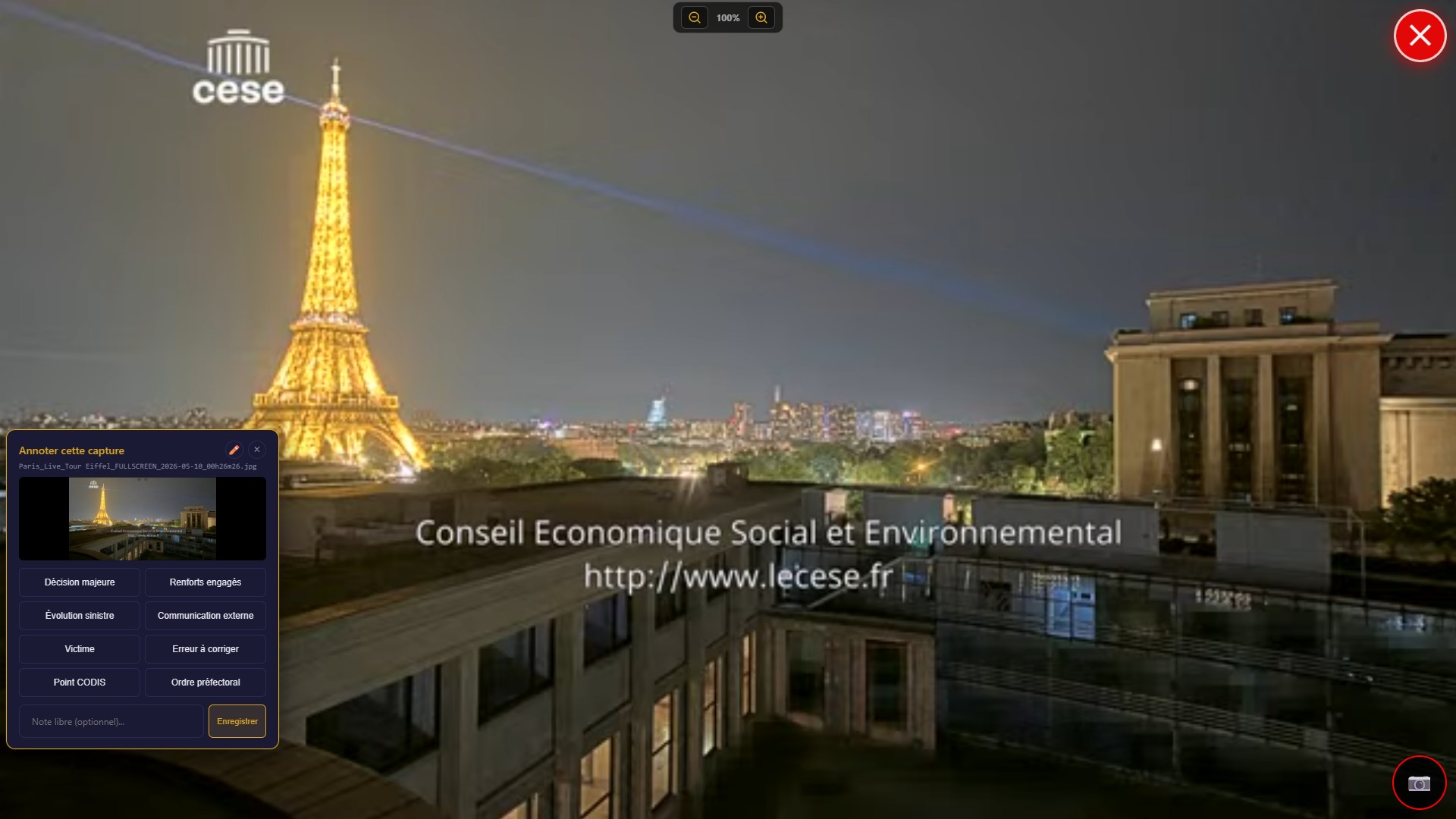
Scopri di più →Sale vere, muri veri. Ecco CollectivView così come gira oggi nei centri di comando. Clicca per ingrandire.
⤢▸ Interfaccia operatore · 4 riquadri dal vivo
⤢▸ Video wall 4×3
⤢▸ Scelta scenario
⤢▸ Veicolo di comando SDIS 76
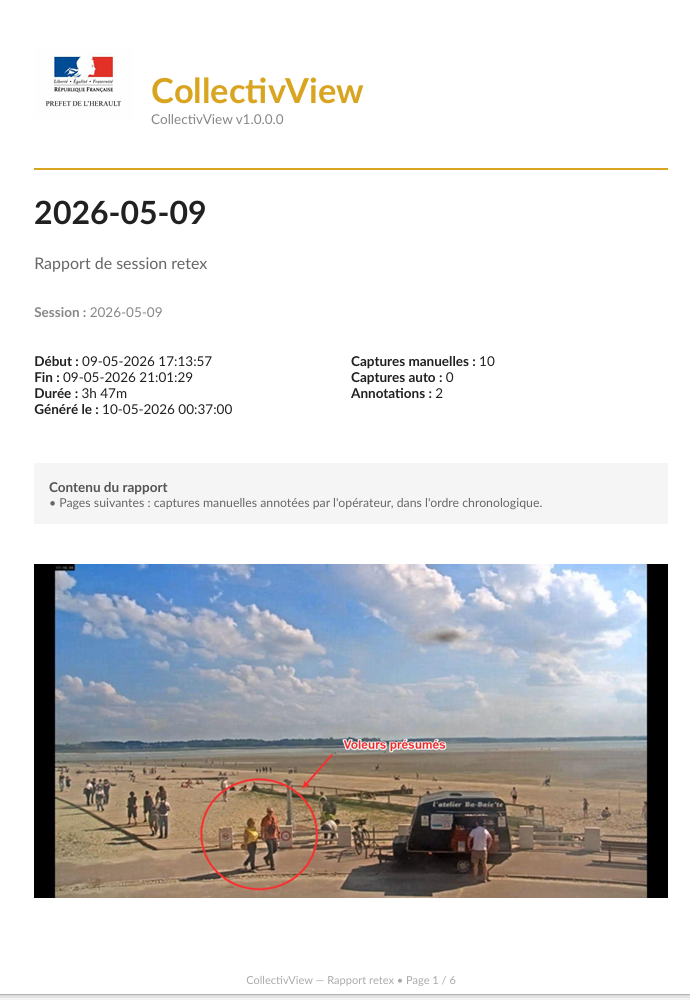
⤢▸ Annotazione operativa
Durante un intervento, CollectivView tiene traccia di ciò che è stato mostrato. Abbastanza per alimentare il debriefing senza ricostruire nulla a posteriori.
⤢▸ Rapporto PDF · generato automaticamente
Orologio in tempo reale, contatore di sorgenti, indicatori di stato, modalità allarme e avvio automatico: tutto è leggibile a colpo d'occhio, anche da lontano.
Sicurezza, hardware, integrazione, risoluzione dei problemi: l'essenziale a colpo d'occhio.
youtube.com/embed/ID; per Google Maps un link «Incorpora una mappa». In ultima istanza, mostra il sito tramite una scheda di acquisizione collegata a un PC.On-premise, ospitato in Francia, licenza perpetua. Niente abbonamento, niente costi nascosti.
Prova CollectivView nelle tue condizioni reali prima di ogni impegno. Modalità demo disponibile.
Collegamento con i tuoi strumenti operativi e configurazioni multi-muro: ci adattiamo alla tua sala.
Una demo, domande, un progetto di sala di crisi? Rispondiamo rapidamente, senza impegno.
contact@easymultidisplay.com
Il PC operatore nel centro di comando. È lui che compone, avvia e controlla tutti i muri e i mosaici.
Una sola postazione comanda tutta la sala.
Il Master mostra l'interfaccia di gestione completa: selettore dei muri, selettore dei mosaici, pulsanti Avvia ▶ e Ferma ■, e i tuoi preset salvati. Da questa postazione, l'operatore compone i riquadri, applica uno scenario e controlla ogni schermo della sala.
Gli schermi secondari (modalità Slave) e le viste di supervisione (Mosaico) vengono avviati e configurati automaticamente dal Master. L'operatore non fa nulla su di essi: resta alla sua postazione.
Gli schermi secondari della sala. Il Master li avvia e li configura da solo: l'operatore non li tocca mai.
Niente da fare: si avviano da soli.
Ogni schermo Slave riceve il proprio muro, posizionato automaticamente e sincronizzato in tempo reale con il Master. Colleghi lo schermo, il Master pensa al resto.
Importante: una postazione Slave non si avvia mai a mano - è sempre il Master ad avviarla e configurarla.
Una finestra che combina più muri e riquadri in un'unica visualizzazione. Ideale per il tablet di un'autorità o di un caposala.
Vedere tutto e riprendere il controllo.
Il mosaico raccoglie più muri e riquadri in un'unica finestra di supervisione - perfetto per un tablet davanti all'autorità o al caposala, che mantiene una visione d'insieme senza lasciare il posto.
È anche lo strumento che sincronizza più sale: la sala situazione (COD) e la sala di decisione vedono esattamente la stessa cosa, in tempo reale, ciascuna sui propri tablet. La stessa immagine, nello stesso istante, in entrambe le sale.
Meglio ancora: dal mosaico si può riprendere il controllo del Master. Il caposala può cambiare uno scenario o riorganizzare senza andare alla postazione operatore.
Tutto su una sola macchina, senza muri secondari. Ideale per un piccolo allestimento, un test o una demo.
Una macchina, uno schermo, zero dipendenze.
La modalità Standalone riunisce tutto in un'unica finestra, senza gestione di muri secondari. È la modalità più semplice: collega e mostra.
Molto pratica per testare una configurazione su un portatile prima del deployment in sala, o per una dimostrazione rapida.
Un riquadro = una sorgente video. Ogni riquadro si mostra a schermo intero (X1) o in quattro quadranti (X4). Fino a 20 riquadri per postazione.
Componi il tuo muro, liberamente.
Ogni sorgente diventa un riquadro. In X1 il riquadro occupa tutto lo spazio; in X4 mostra quattro quadranti 2×2 - comodo per seguire quattro telecamere insieme. I tipi di sorgente si mescolano liberamente in uno stesso riquadro.
I riquadri si riorganizzano con il trascinamento (dall'intestazione), con zoom su un quadrante e schermo intero a richiesta. Ogni riquadro può avere un'icona a scelta (60 disponibili) per essere individuato a colpo d'occhio.
Collega una sorgente durante l'operazione: appare sul muro senza manovre né riavvio.
Colleghi, si mostra all'istante.
Non serve fermare l'allestimento né riconfigurare nulla: collega una nuova sorgente HDMI in piena sessione, CollectivView la rileva e la mostra subito. È il «plug & play» in tutta la sua semplicità.
Meglio ancora: in caso di scollegamento e ricollegamento di un cavo (un PC che si stacca, una sorgente che torna), il segnale viene ricalcolato automaticamente. L'operatore non fa nulla - l'immagine torna da sola.
Più flussi ad alta definizione mostrati contemporaneamente, via schede di acquisizione, con rilevamento automatico delle sorgenti.

Tutti i tuoi flussi, insieme, in HD.
CollectivView mostra contemporaneamente più flussi video ad alta definizione dalle tue schede di acquisizione HDMI/SDI. Le sorgenti collegate vengono rilevate automaticamente - nessuna configurazione laboriosa.
La resa arriva fino al 4K se l'hardware regge, e una stessa scheda di acquisizione può essere condivisa tra più riquadri.
Oltre all'HDMI, CollectivView mostra anche pagine web, postazioni remote e la condivisione dal campo - come qualsiasi altra sorgente.

Se si vede, va sul muro.
Un riquadro può mostrare un sito web interattivo (NexSIS web, cartografia, dashboard), un desktop remoto (RDP, VNC), una console (SSH, Telnet) del server NexSIS o radio, o un flusso di telecamera IP (RTSP / HLS).
Con QuickShare, un caposquadra sul campo condivide la situazione dal vivo dal suo telefono: il riquadro la mostra sul muro senza che l'operatore debba toccare nulla.
Salva una configurazione completa del muro e richiamala all'istante in base alla situazione.

«Passiamo al preset Crisi Alluvione.»
Uno scenario (preset) registra tutti i tuoi riquadri e sorgenti. Dal selettore del footer richiami un'intera configurazione con un solo clic - per esempio un preset Crisi che mostra in un colpo NexSIS, la cartografia, le telecamere d'intervento e il radar meteo.
È lo strumento del caposala: annuncia lo scenario ad alta voce, ogni operatore clicca una volta, e tutti gli schermi si allineano in pochi secondi.
Salva una sorgente una volta, richiamala con un clic. Lo strumento che fa risparmiare più tempo in sala.
Cinque secondi, nessuna URL da sapere.
Invece di ridigitare un indirizzo, salvalo una volta come preferito con il pulsante ★. La telecamera del comune, la cartografia VVF, il desktop remoto del capoturno sono sempre a portata, ordinati in categorie che dai tu.
Il capo annuncia «mostra la telecamera del comune», l'operatore clicca ★, sceglie dalla lista, mostrato. Nessun errore di battitura possibile. I preferiti restano da una sessione all'altra e sono condivisi su una postazione comune.
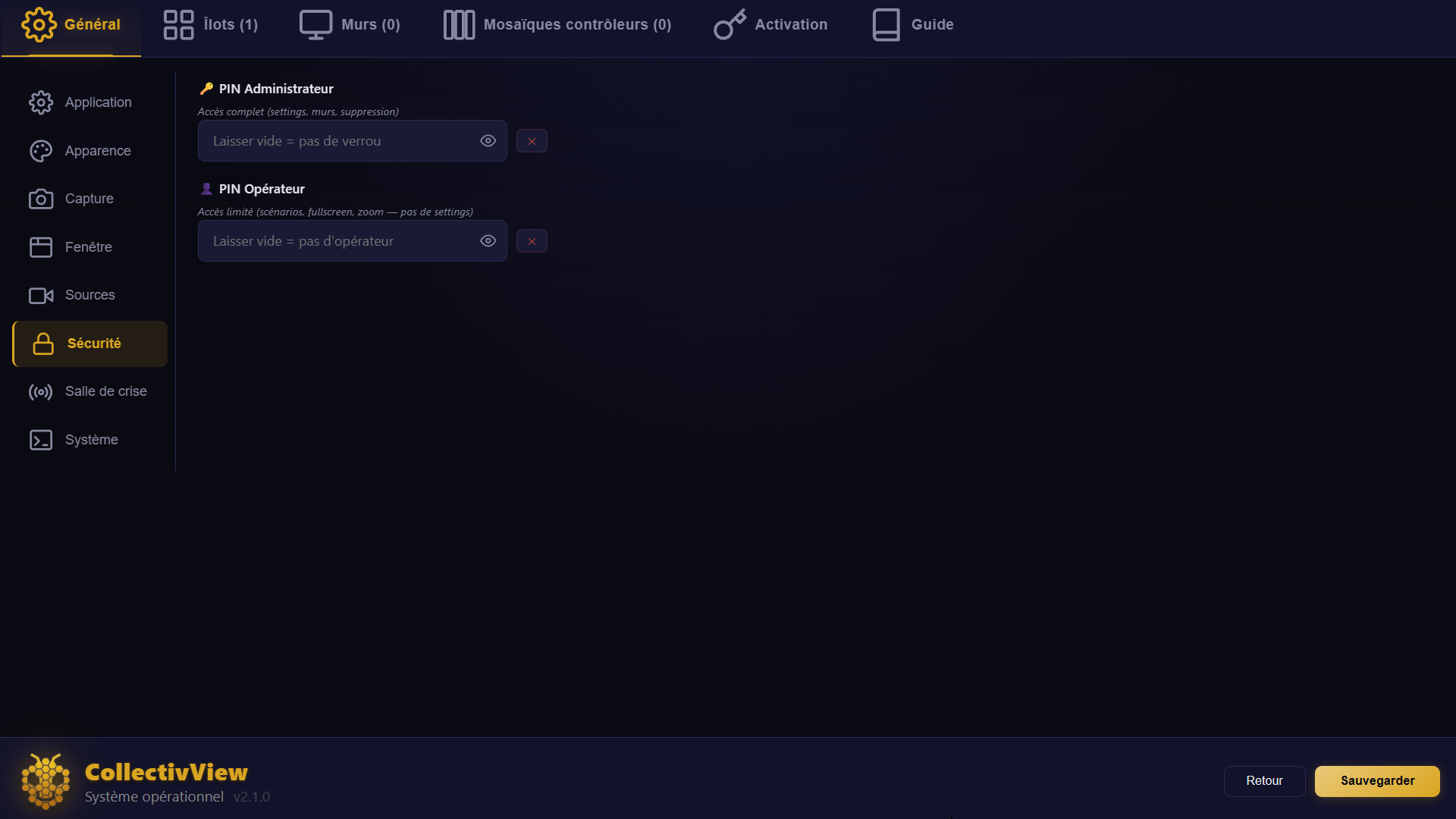
Due livelli di accesso per evitare che una configurazione approvata venga modificata per errore.

L'operatore agisce, l'admin protegge.
Sono disponibili due codici PIN: il PIN amministratore blocca le impostazioni sensibili, il PIN operatore inquadra l'uso quotidiano. Si impostano una volta e vengono richiesti all'apertura delle impostazioni e per le azioni sensibili.
L'attivazione è legata alla postazione (ID macchina), con una modalità demo disponibile e un funzionamento completamente offline - nessuna connessione richiesta.
Pensato per gli operatori in sala, a volte 50+, sotto pressione: massima leggibilità, nessuna curva di apprendimento.
Ciò che fai è ciò che vedi.
Bastano due gesti: un tap ingrandisce un riquadro, un doppio tap lo porta a schermo intero. Tutto è diretto, senza menu intermedi - l'azione sul tablet si ripercuote immediatamente sul muro.
L'interfaccia è fatta per essere usata al primo colpo, al tocco: icone grandi, dimensione del carattere regolabile, pulsanti grandi, compatibilità con schermi touch (dal semplice schermo da 100 € al professionale tipo Elo). Nessun menu nascosto, nessun manuale da imparare - in emergenza, l'operatore agisce in fretta e con sicurezza, senza pensare allo strumento.
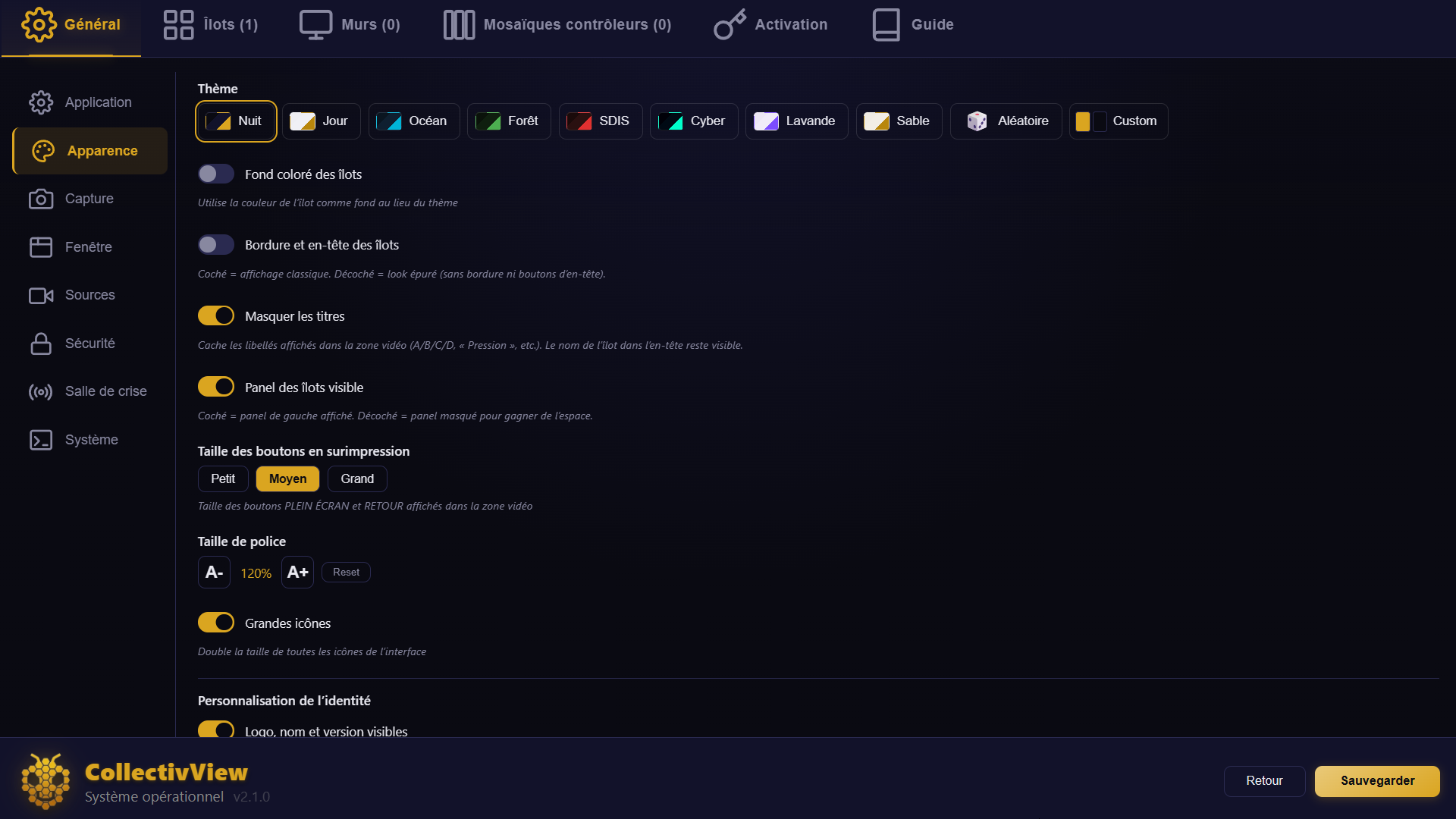
Adatta la visualizzazione alla tua sala e ai tuoi operatori.

La tua sala, i tuoi colori, la tua lingua.
Otto temi predefiniti (tra cui Notte, scuro con accenti dorati, Giorno, alta leggibilità, SDIS, rosso pompiere…) e un'interfaccia disponibile in 28 lingue. Ogni riquadro può avere una delle 60 icone e un alias personalizzato.
Tutto è regolabile da Impostazioni → Aspetto: colore di sfondo dei riquadri, nascondere i titoli, dimensione di pulsanti e carattere.
L'interfaccia si adatta all'utente, non il contrario. Un pannello di impostazioni completo permette di nascondere ciò che non si usa - catture RETEX, modalità Crisi, alcuni pulsanti, log - per tenere a schermo solo l'essenziale. I profili «smanettoni» attivano tutto e personalizzano al massimo; gli altri godono di un'interfaccia essenziale. Più possibilità, senza trasformare il software in una macchina ingestibile.
Il cuore del sistema: le tue sorgenti HDMI/SDI entrano tramite una scheda di acquisizione, senza rete tra gli schermi.
HDMI entra, immagine sullo schermo. Zero rete.
Le tue sorgenti (PC operativo, telecamera, decoder TV…) arrivano in HDMI/SDI su una scheda di acquisizione, collegata via USB alla postazione. CollectivView rileva la scheda automaticamente e la mostra in un riquadro.
Schede riconosciute: Elgato Cam Link (incl. Cam Link Pro), Datapath, Magewell, Blackmagic DeckLink (incl. Quad), AVerMedia, Avmatrix, Epiphan, USB Capture, più le telecamere USB. Fino al 4K, e una stessa scheda può alimentare più riquadri.
Per acquisire più PC contemporaneamente, non si lesina sulla scheda: una Elgato Cam Link Pro (4 ingressi) o una Blackmagic DeckLink Quad garantiscono un segnale stabile, nitido e sincronizzato audio/video. È ciò che fa la differenza su un muro denso.
OBS, NDI, SplitCam… visti esattamente come una scheda di acquisizione. Mescola fisico e virtuale senza pensarci.
Il virtuale, trattato come il fisico.
Le sorgenti software - OBS Virtual Camera, NDI, SplitCam, Vysor - sono viste da CollectivView come normali dispositivi di acquisizione. Per l'operatore nessuna differenza: si scelgono dalla stessa lista delle schede fisiche.
Il vantaggio: costruire uno scenario che mescola liberamente una telecamera HDMI, un flusso OBS e un'uscita NDI nello stesso riquadro, senza manovre tecniche.
Mostra un flusso di rete in tempo reale senza scheda di acquisizione: telecamera IP, drone, stream HLS, RTMP o MJPEG.
La telecamera arriva dalla rete, senza cavo HDMI.
Un riquadro Stream mostra direttamente un flusso di rete: l'indirizzo RTSP di una telecamera di videosorveglianza, un flusso RTMP, uno stream HLS (.m3u8) o MJPEG. Ideale quando la sorgente è già in rete e si vuole evitare un'acquisizione hardware.
È anche la via dei droni: la maggior parte trasmette il proprio video in RTSP / RTMP, che si mostra direttamente in un riquadro. E se il drone passa per un'app o un sito dedicato, la soluzione resta la stessa del web: si acquisisce il PC che lo mostra - è prassi comune sul campo.
Il flusso può essere salvato tra i preferiti per un richiamo immediato, come qualsiasi altra sorgente.
Un operatore condivide la situazione dal suo telefono, il centro operativo la vede sul muro in tempo reale.
Il campo arriva da solo sul muro.
Un caposquadra in intervento mostra la situazione dal vivo - un incendio, un'alluvione, un incidente - dal suo telefono. In sala, il riquadro QuickShare la mostra sul muro senza che l'operatore debba toccare nulla.
Il centro operativo vede il campo in tempo reale. QuickShare gestisce più operatori e la geolocalizzazione, ospitato in Francia.
Mostra una pagina web direttamente in un riquadro: cartografia, meteo, NexSIS web, dashboard interna.
Il web, nella griglia, interattivo.
Un riquadro Sito web integra una pagina direttamente sul muro - NexSIS web, ARTEMIS, Ventusky (radar meteo), Google Maps, una dashboard intranet. La modalità interattiva permette persino di cliccare nella pagina direttamente dalla griglia. In X4 si mostrano fino a 4 pagine affiancate.
Da sapere: la visualizzazione web passa per una iframe, e alcuni siti (Google, YouTube, banche…) rifiutano di esservi integrati per ragioni di sicurezza - non è un difetto di CollectivView. Per YouTube usa il link embed.
La soluzione è universale: qualsiasi sito, anche incompatibile con le iframe, si mostra non appena viene aperto su un PC operatore che si acquisisce in HDMI. In altre parole, nessun sito è fuori portata.
Uno scorrimento automatico di catture che si accumulano nel corso della sessione.
Tenere una traccia, immagine dopo immagine.
Attivata dal pulsante 📷 Presentazione nell'intestazione di un riquadro, accumula le catture dello schermo e le fa scorrere. Particolarmente utile per archiviare stati critici: una cartografia, lo stato di una dashboard, una situazione a un dato istante.
Le immagini restano per tutta la durata della sessione e vengono alimentate automaticamente dalle catture dei quadranti.
Mostra media memorizzati sulla postazione, senza alcuna rete.
I tuoi media locali, sul muro.
Un riquadro File mostra media locali: un'immagine (JPG, PNG, GIF), un video (MP4, MOV, WEBM) o un PDF. In X1 un solo media a tutto schermo, in X4 quattro media in griglia 2×2 - comodo per mostrare una piantina, una consegna e un video di situazione insieme.
Fai scorrere tutto il contenuto di una cartella, senza intervento.
Una cartella, e va da sola.
Il riquadro Cartella riproduce in loop il contenuto di una directory: ogni video viene riprodotto fino alla fine, ogni immagine o PDF mostrato per una durata regolabile. Ideale per archivi fotografici d'intervento o una presentazione che gira in continuo.
Cattura dal vivo uno schermo intero o una finestra di applicazione della postazione.
Mostra ciò che gira sul tuo PC.
La sorgente Schermo cattura dal vivo uno schermo intero o una finestra di applicazione precisa - per esempio un software gestionale in esecuzione in locale, per proiettarlo sul muro senza scheda di acquisizione. All'avvio del riquadro si apre una finestra di selezione del bersaglio.
Mostra il desktop di un PC o server Windows remoto, dal vivo nel riquadro.
Monitora una postazione senza lasciare la sala.
Il Desktop remoto (RDP) mostra dal vivo una postazione Windows remota: una postazione gestionale, un server applicativo, una console di amministrazione. Inserisci indirizzo, nome utente e password; in X4, fino a 4 desktop affiancati.
Da sapere: RDP (come VNC, SSH, Telnet) richiede un servizio gateway di rete sulla tua rete locale - il tuo amministratore fornisce i valori da inserire.
Come RDP, ma compatibile con Linux, macOS e Windows.
Lo stesso bisogno, ogni sistema.
VNC mostra il desktop di una macchina remota con un server VNC, qualunque sia il suo sistema - Linux, macOS, Windows. Stesso uso di RDP, per supervisionare una postazione o una console, in X1 o X4.
Da sapere: richiede un gateway di rete locale; i valori (indirizzo, porta, password) sono forniti dal tuo amministratore.
Segui dal vivo i log e lo stato di un server Linux/Unix.
La console del server, dal vivo sul muro.
Il riquadro SSH apre un terminale sicuro su un server Linux/Unix: seguire i log del server NexSIS o radio, controllare lo stato dei backup, lanciare un comando. La visualizzazione del terminale è personalizzabile (carattere, dimensione, colori, fuso orario, comando di avvio).
Da sapere: connessione con password o chiave privata, tramite un gateway di rete locale fornito dal tuo amministratore.
Il terminale storico per switch, router e apparati industriali.
Per l'hardware di vecchia generazione.
Telnet è un terminale non cifrato, usato per apparati di rete datati (switch, router, apparati industriali). Stessi usi e stesse opzioni di visualizzazione di SSH, ma senza cifratura - da riservare a reti interne sicure.
Durante l'intervento, CollectivView tiene traccia di ciò che è stato mostrato. Il debriefing è pronto alla fine.

L'operazione si documenta da sola.
Una sessione di debriefing con timestamp registra le catture: su richiesta (un clic su 📷) o automaticamente a intervallo regolare. Ogni cattura può essere annotata con etichette operative pronte all'uso - Decisione importante, Rinforzi impiegati, Nota di sala, Ordine dell'autorità… - o con un disegno libero per evidenziare l'essenziale.
Si può anche registrare una sequenza video di un riquadro con una pressione prolungata. A fine sessione, CollectivView genera una cartella ZIP completa e un rapporto PDF pronto da condividere, con logo e operatore. Un mirror in tempo reale su NAS salva tutto in continuo, con persistenza anche dopo un crash.