Die Kraft des Kollektivs
CollectivView zeigt PCs, Kameras und Webseiten auf Ihren Videowänden. Gemacht für Bediener im Krisenraum - nicht für IT-Spezialisten.
// Master · Slave · Mosaik · Standalone - in Echtzeit synchronisiert
↑ Szenario anklicken - die Wand konfiguriert sich live neu
Zwischen Ihren Quellen und Ihren Wänden läuft alles über HDMI und Capture-Karten. Kein Netzwerkkabel, kein Stream, der durch ein sensibles Informationssystem läuft. Das ist die Garantie für vollständige Isolation.
In einem departementalen Lagezentrum (COD) arbeiten mehrere Fachbereiche - SDIS (CODIS), SAMU, Gendarmerie (CORG), Präfektur, Kommunikation - Seite an Seite. Der Lageführer ist der Dirigent: Er ruft eine Entscheidung laut aus, jeder Bediener klickt einmal an seinem Arbeitsplatz. Alle sehen dasselbe. Niemand muss die Software beherrschen - jeder bleibt Experte in seinem Fach.
Der Dirigent der Krise. Er ruft „Wir wechseln zum Preset Hochwasser-Krise" - keine technische Bedienung in der Hektik, nur eine bereits vorbereitete kollektive Entscheidung.
Jeder schiebt seine Quellen per Klick: die Feuerwehr ihre Einsatzkameras, der Rettungsdienst die Disposition, die Behörde die Kartografie.
Eine gemeinsame Sicht, in Echtzeit synchronisiert. Der ganze Raum sieht dasselbe, im selben Moment - die Grundlage einer kollektiven Entscheidung.
Das Beste aus beiden Welten: die industrielle Strenge verbunden mit der Flexibilität des Kollektivs.▸ Rückmeldung aus einer Vorführung im Entscheidungsraum
„Aber das ist genau das, was ich seit Jahren brauche."▸ Ein Einsatzleiter beim Entdecken von CollectivView
Vier Modi für jede Raumkonfiguration, vom einzelnen Arbeitsplatz bis zur synchronisierten Multi-Screen-Installation.
Ihr Pilot-Arbeitsplatz. Sie komponieren, starten und steuern alle Wände und Mosaike über eine einzige Oberfläche.
Mehr erfahren →Die gesteuerten Bildschirme. Jeder Bildschirm erhält seine eigene Wand, automatisch positioniert, in Echtzeit synchronisiert.
Mehr erfahren →Eine Multi-Wand-Kontrollansicht. Überwachen und den Master direkt aus dem Mosaik heraus zurücksteuern.
Mehr erfahren →Ein autonomer Arbeitsplatz. Alles auf einer Maschine, ohne Abhängigkeit - ideal für eine kleine Installation oder eine Demo.
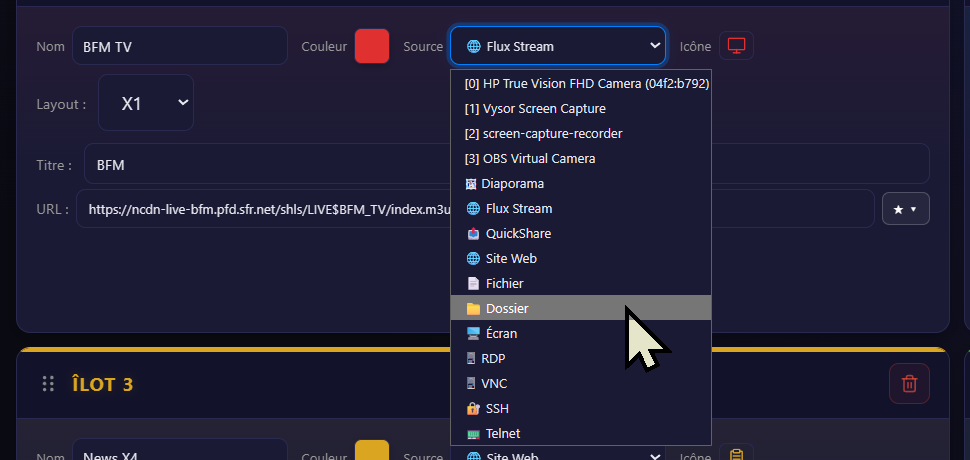
Mehr erfahren →Kameras, Drohnen, Bildschirme, Webseiten, Dateien, Remote-Freigaben, Terminals… Wenn es irgendwo angezeigt wird, bringt CollectivView es auf die Wand. Alles in derselben Kachel, frei gemischt.
Die meisten Lösungen brauchen für jede Änderung einen Techniker. CollectivView ist dafür gemacht, vom Bediener live genutzt zu werden.
Bis zu 20 Kacheln pro Arbeitsplatz, im Layout X1 (Vollbild) oder X4 (4 Quadranten). Zoom, Drag-and-drop zum Umordnen. Freie Komposition der Wand.
Mehr erfahren →Mehrere hochauflösende Feeds gleichzeitig über Capture-Karten, mit automatischer Quellenerkennung.
Mehr erfahren →Schließen Sie eine Quelle mitten in der Sitzung an: Sie erscheint sofort. Abziehen, wieder anstecken - CollectivView berechnet das Signal von selbst neu, ohne Neustart.
Mehr erfahren →Webseiten, RDP, VNC, SSH, Telnet und QuickShare-Remotefreigabe - im Raster angezeigt wie jede andere Quelle.
Mehr erfahren →Speichern Sie Ihre Konfigurationen und wechseln Sie je nach Lage sofort von einer zur anderen.
Mehr erfahren →Speichern Sie Ihre Quellen (Rathaus-Kamera, Feuerwehr-Karte, RDP des Wachhabenden…) in selbst benannten Kategorien. Der Lageführer ruft, der Bediener klickt ★, in 5 Sekunden angezeigt. Keine URL zu merken.
Mehr erfahren →Getrennte Zugriffsebenen. Aktivierung per Geräte-ID, Demo-Modus, Offline-Betrieb.
Mehr erfahren →Ein Tipp, um eine Kachel zu vergrößern, ein Doppeltipp für Vollbild. Große Symbole, einstellbare Schrift, Touchscreens. Gemacht für Bediener im Raum, ganz ohne Schulung.
Mehr erfahren →Passen Sie die Anzeige an Ihren Raum an: 8 gut lesbare Themes, Oberfläche in 28 Sprachen, 60 wählbare Symbole pro Kachel und eigene Aliasnamen.
Mehr erfahren →Echte Räume, echte Wände. So läuft CollectivView heute in Lagezentren. Zum Vergrößern anklicken.
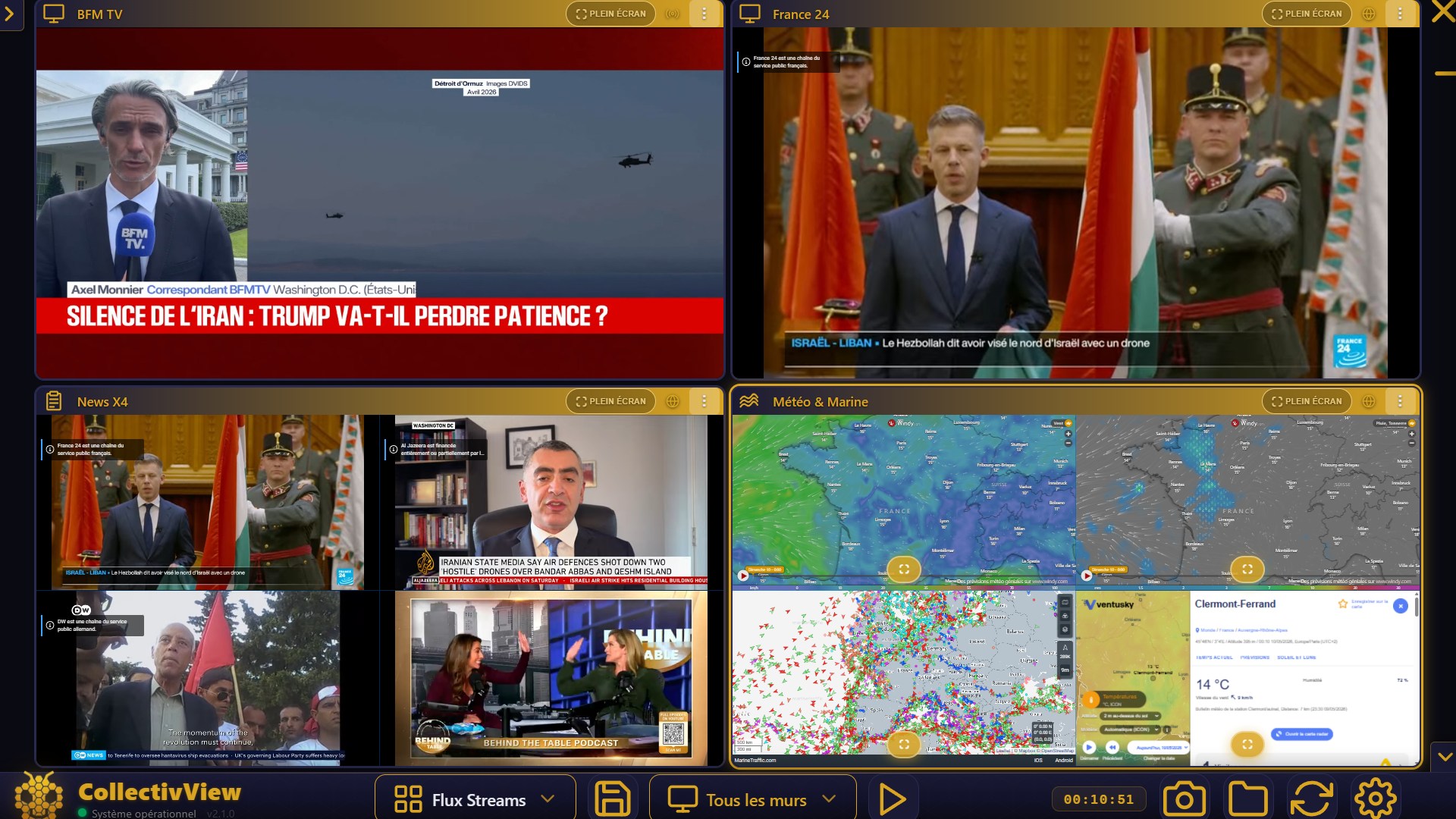
⤢▸ Bedienoberfläche · 4 Live-Kacheln
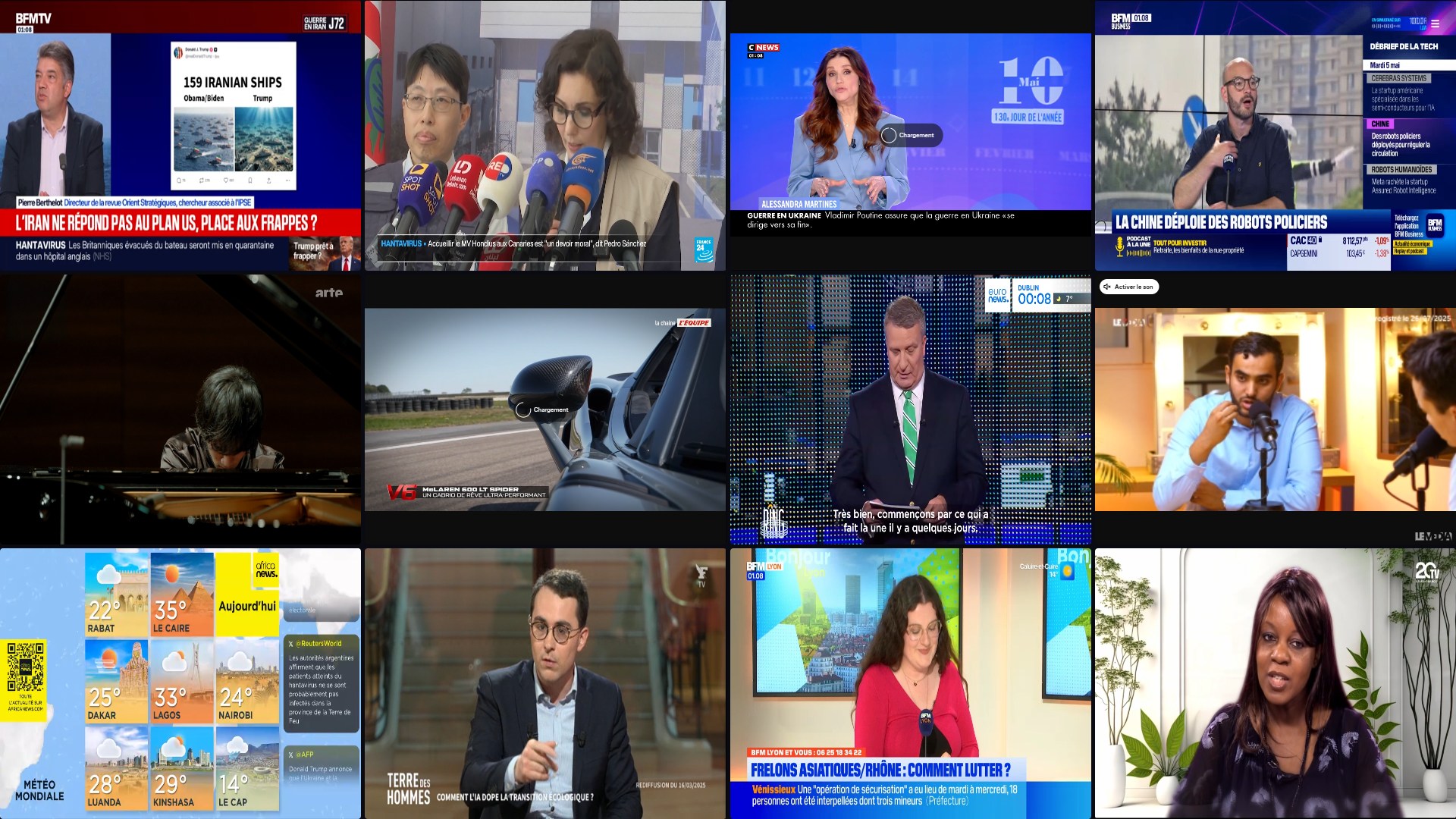
⤢▸ Videowand 4×3
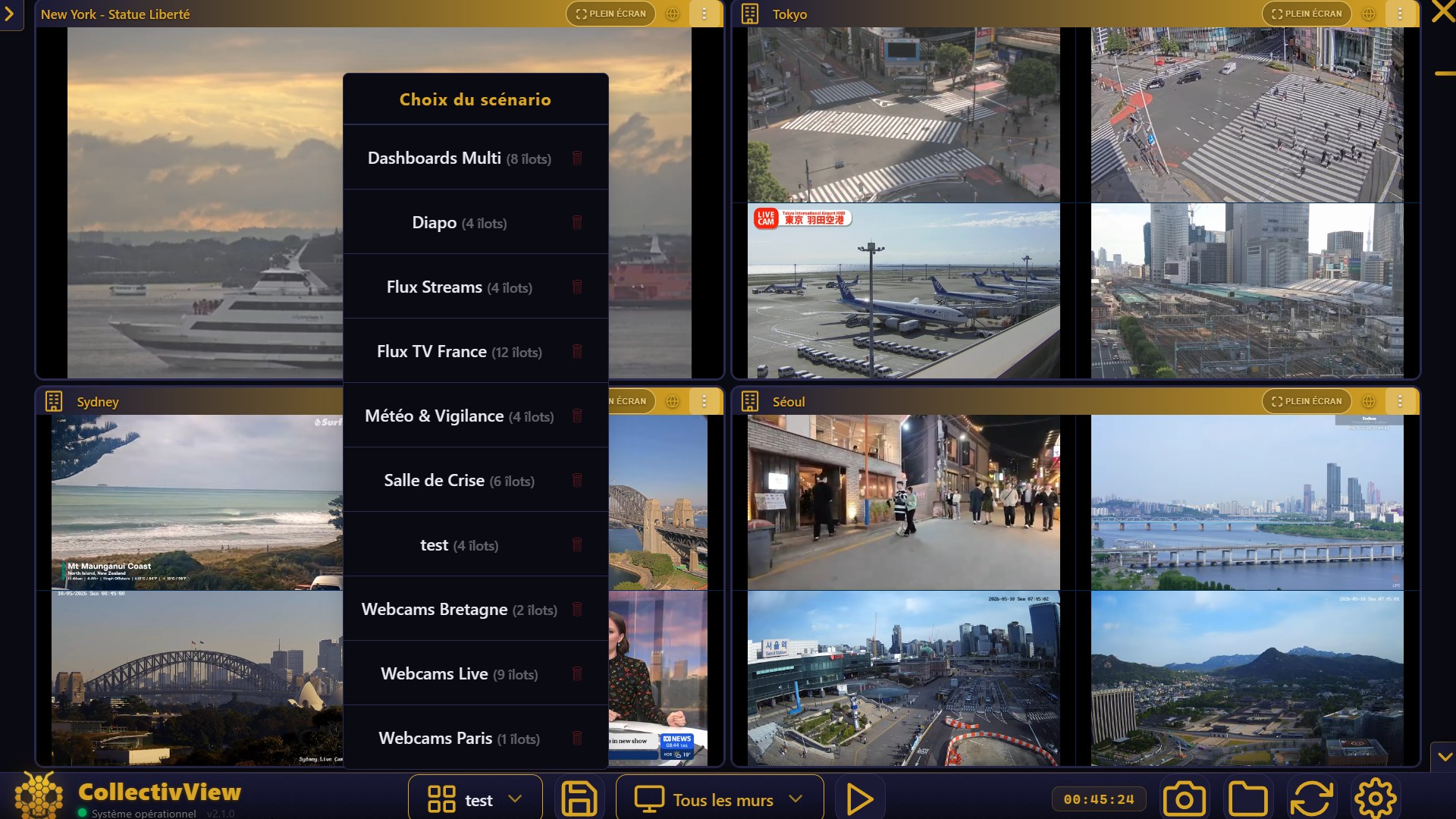
⤢▸ Szenario-Auswahl
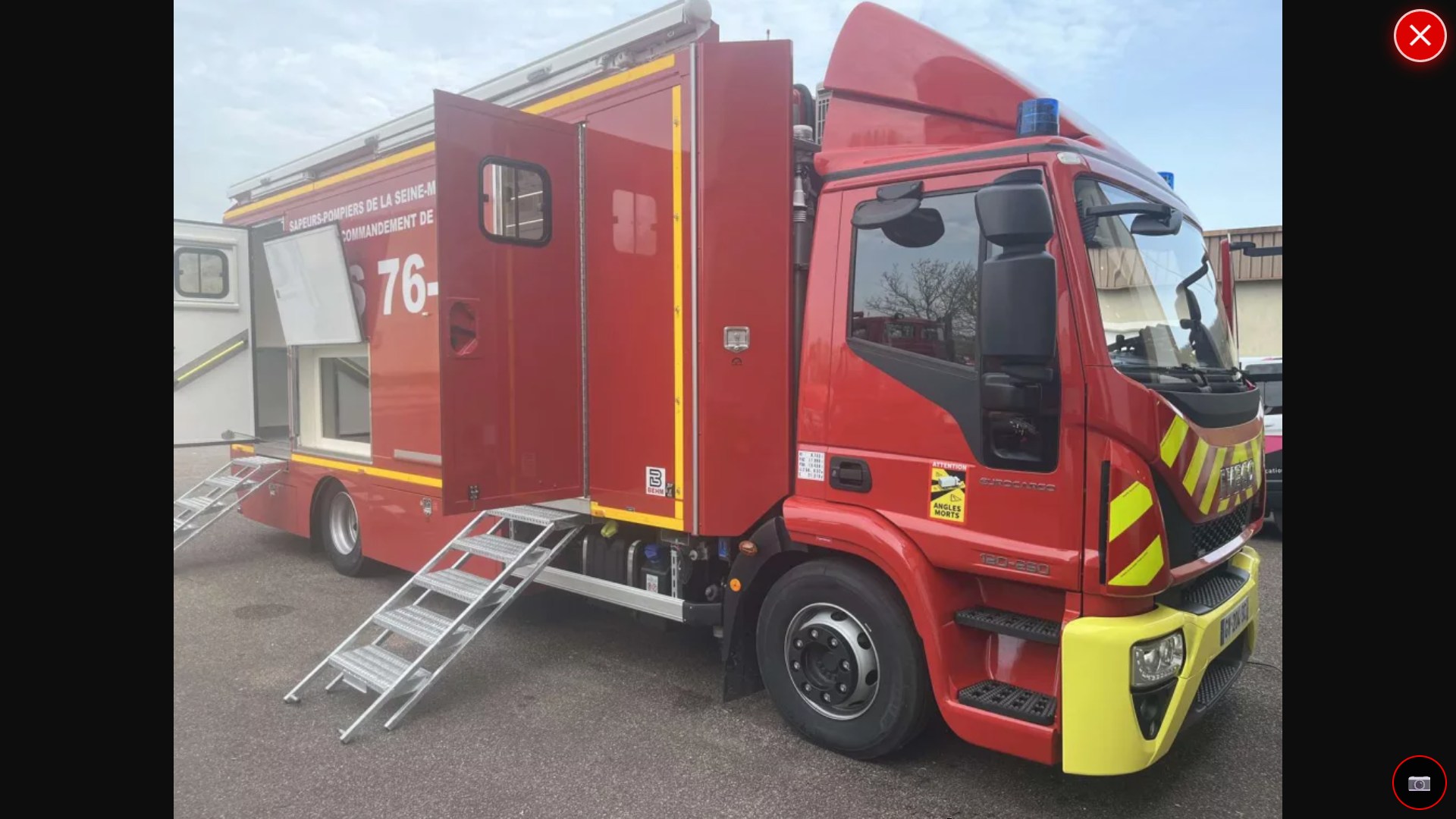
⤢▸ Führungsfahrzeug SDIS 76
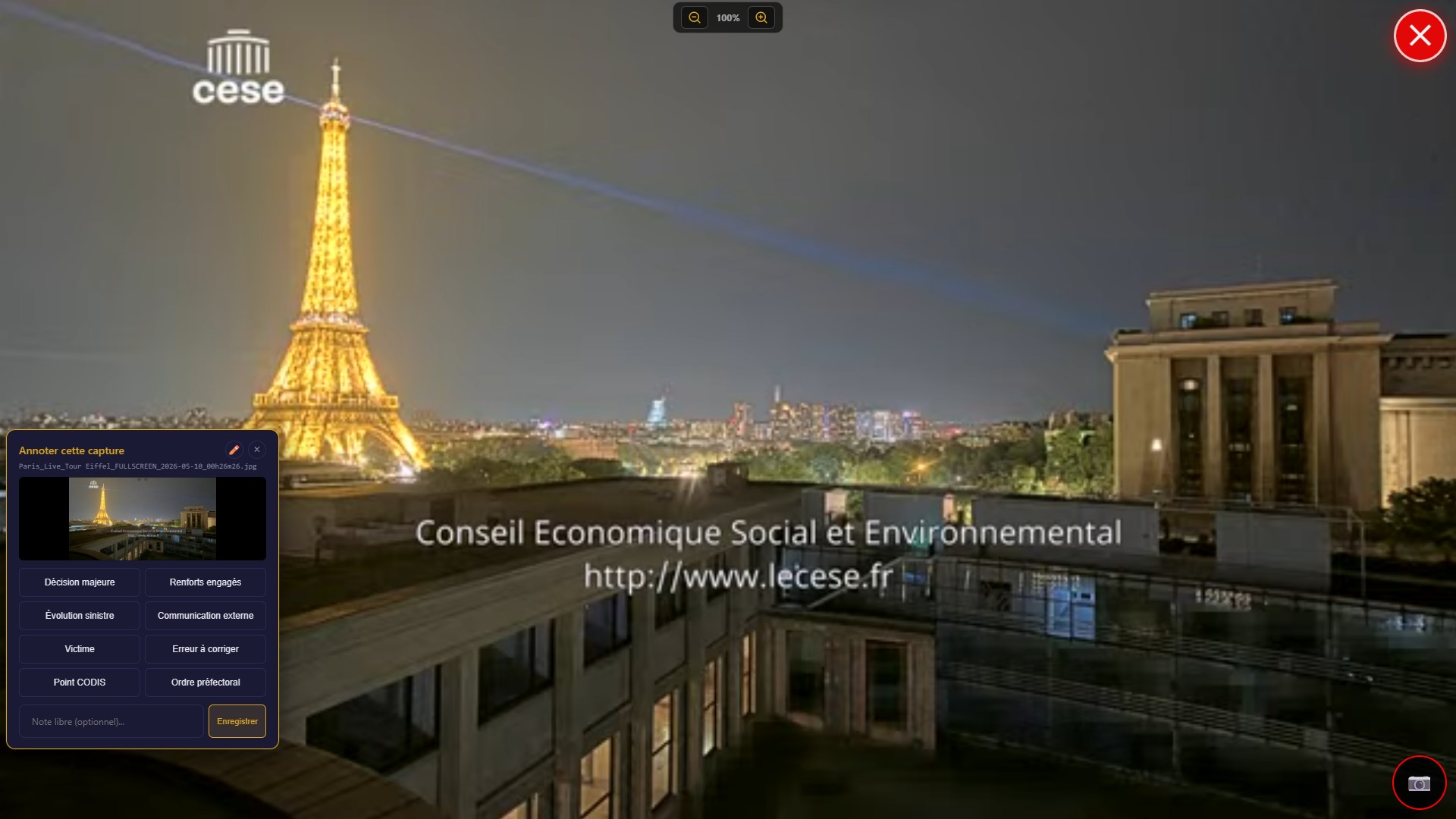
⤢▸ Fachliche Annotation
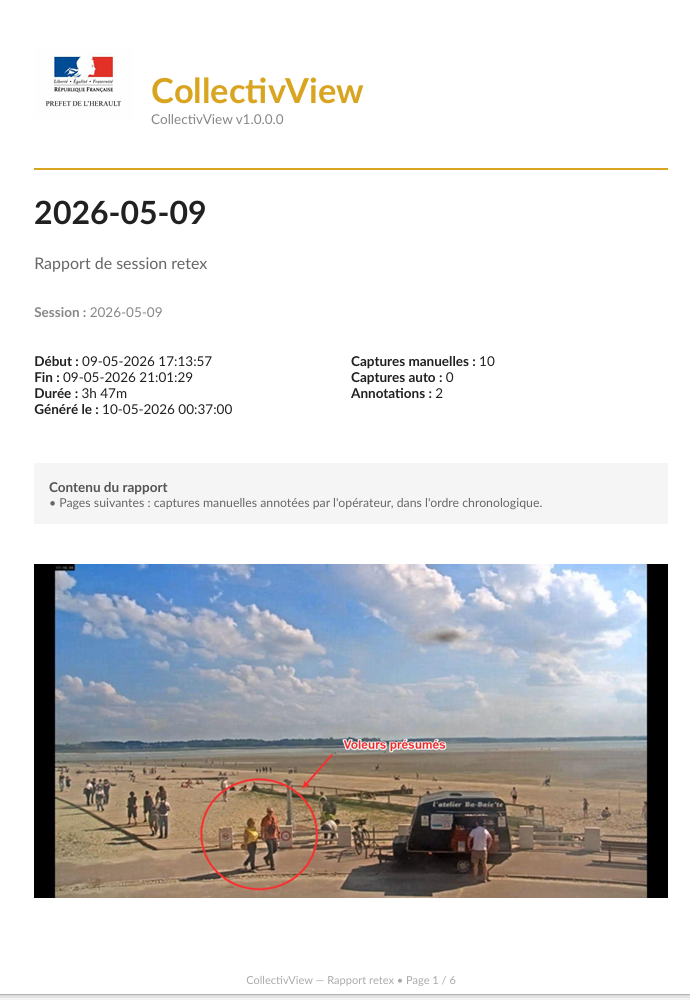
Während eines Einsatzes hält CollectivView fest, was angezeigt wurde. Genug, um die Nachbesprechung zu speisen, ohne hinterher etwas rekonstruieren zu müssen.
⤢▸ PDF-Bericht · automatisch erzeugt
Echtzeit-Uhr, Quellenzähler, Statusanzeigen, Alarmmodus und automatischer Start: Alles ist auf einen Blick lesbar, sogar aus der Ferne.
Sicherheit, Hardware, Integration, Fehlerbehebung: das Wesentliche auf einen Blick.
youtube.com/embed/ID-Link verwenden; bei Google Maps einen „Karte einbetten"-Link. Im Notfall die Seite über eine Capture-Karte an einem PC anzeigen.On-Premise, in Frankreich gehostet, Dauerlizenz. Kein Abo, keine versteckten Kosten.
Testen Sie CollectivView unter realen Bedingungen, ganz unverbindlich. Demo-Modus verfügbar.
Anbindung an Ihre Fachanwendungen und Multi-Wand-Konfigurationen: Wir passen uns Ihrem Raum an.
Eine Demo, Fragen, ein Krisenraum-Projekt? Wir antworten schnell, ganz unverbindlich.
contact@easymultidisplay.com
Der Bediener-PC im Lagezentrum. Er komponiert, startet und steuert alle Wände und Mosaike.
Ein einziger Arbeitsplatz steuert den ganzen Raum.
Der Master zeigt die komplette Verwaltungsoberfläche: Wandauswahl, Mosaikauswahl, Start ▶- und Stopp ■-Schaltflächen sowie Ihre gespeicherten Presets. Von diesem Arbeitsplatz aus komponiert der Bediener die Kacheln, wendet ein Szenario an und steuert jeden Bildschirm im Raum.
Die Nebenbildschirme (Slave-Modus) und Überwachungsansichten (Mosaik) werden vom Master automatisch gestartet und konfiguriert. Der Bediener tut nichts an ihnen: Er bleibt an seinem Arbeitsplatz.
Die Nebenbildschirme des Raums. Der Master startet und konfiguriert sie von selbst: Der Bediener fasst sie nie an.
Nichts zu tun: Sie starten von selbst.
Jeder Slave-Bildschirm erhält seine eigene Wand, automatisch positioniert und in Echtzeit mit dem Master synchronisiert. Sie schließen den Bildschirm an, der Master erledigt den Rest.
Wichtig: Ein Slave-Arbeitsplatz wird nie von Hand gestartet - immer der Master startet und konfiguriert ihn.
Ein Fenster, das mehrere Wände und Kacheln in einer einzigen Anzeige vereint. Ideal für das Tablet einer Behörde oder eines Lageführers.
Alles sehen und zurücksteuern.
Das Mosaik bündelt mehrere Wände und Kacheln in einem einzigen Überwachungsfenster - perfekt für ein Tablet vor der Behörde oder dem Lageführer, der den Überblick behält, ohne seinen Platz zu verlassen.
Es ist auch das Werkzeug, das mehrere Räume synchronisiert: Der Lageraum (COD) und der Entscheidungsraum sehen genau dasselbe, in Echtzeit, jeder auf seinen Tablets. Dasselbe Bild, im selben Moment, in beiden Räumen.
Mehr noch: Aus dem Mosaik heraus kann man den Master zurücksteuern. Der Lageführer kann ein Szenario wechseln oder umordnen, ohne zum Bediener-Arbeitsplatz zu gehen.
Alles auf einer Maschine, ohne Nebenwände. Ideal für eine kleine Installation, einen Test oder eine Demo.
Eine Maschine, ein Bildschirm, null Abhängigkeit.
Der Standalone-Modus bringt alles in ein einziges Fenster, ohne Verwaltung von Nebenwänden. Es ist der einfachste Modus: anschließen, anzeigen.
Sehr praktisch, um eine Konfiguration auf einem Laptop zu testen, bevor man sie im Raum ausrollt, oder für eine schnelle Vorführung.
Eine Kachel = eine Videoquelle. Jede Kachel wird im Vollbild (X1) oder in vier Quadranten (X4) angezeigt. Bis zu 20 Kacheln pro Arbeitsplatz.
Komponieren Sie Ihre Wand, frei.
Jede Quelle wird zu einer Kachel. In X1 füllt die Kachel den gesamten Platz; in X4 zeigt sie vier 2×2-Quadranten - praktisch, um vier Kameras auf einmal zu verfolgen. Quellentypen lassen sich innerhalb einer Kachel frei mischen.
Kacheln werden per Drag-and-drop (über die Kopfleiste) umgeordnet, mit Zoom auf einen Quadranten und Vollbild auf Abruf. Jede Kachel kann ein wählbares Symbol tragen (60 verfügbar), um auf einen Blick erkannt zu werden.
Schließen Sie eine Quelle während des Einsatzes an, sie erscheint auf der Wand ohne Handgriff und ohne Neustart.
Sie stecken an, es wird sofort angezeigt.
Kein Anhalten der Installation, keine Neukonfiguration: Schließen Sie mitten in der Sitzung eine neue HDMI-Quelle an, CollectivView erkennt und zeigt sie sofort. Das ist „Plug & Play" in seiner ganzen Einfachheit.
Mehr noch: Bei Trennung und erneutem Anschließen eines Kabels (ein PC, der abgezogen wird, eine Quelle, die zurückkehrt) wird das Signal automatisch neu berechnet. Der Bediener muss nichts tun - das Bild kommt von selbst zurück.
Mehrere hochauflösende Feeds gleichzeitig, über Ihre Capture-Karten, mit automatischer Quellenerkennung.

Alle Ihre Feeds, gleichzeitig, in HD.
CollectivView zeigt gleichzeitig mehrere hochauflösende Videofeeds von Ihren HDMI/SDI-Capture-Karten. Angeschlossene Quellen werden automatisch erkannt - keine mühsame Konfiguration.
Die Darstellung reicht bis 4K, wenn Ihre Hardware mithält, und eine einzelne Capture-Karte kann auf mehrere Kacheln verteilt werden.
Über HDMI hinaus zeigt CollectivView auch Webseiten, entfernte Arbeitsplätze und Feldfreigaben - wie jede andere Quelle.

Wenn es angezeigt wird, kommt es auf die Wand.
Eine Kachel kann eine interaktive Webseite (NexSIS-Web, Kartografie, Dashboard), einen Remotedesktop (RDP, VNC), eine Konsole (SSH, Telnet) des NexSIS- oder Funkservers oder einen IP-Kamera-Feed (RTSP / HLS) anzeigen.
Mit QuickShare teilt ein Einsatzleiter im Feld die Lage live von seinem Smartphone: Die Kachel zeigt sie auf der Wand, ohne dass der Bediener etwas anfassen muss.
Speichern Sie eine komplette Wandkonfiguration und rufen Sie sie je nach Lage sofort ab.

„Wir wechseln zum Preset Hochwasser-Krise."
Ein Szenario (Preset) speichert alle Ihre Kacheln und Quellen. Über die Auswahl in der Fußleiste rufen Sie eine ganze Konfiguration mit einem Klick ab - zum Beispiel ein Krisen-Preset, das NexSIS, Kartografie, Einsatzkameras und Wetterradar auf einmal einblendet.
Es ist das Werkzeug des Lageführers: Er ruft das Szenario aus, jeder Bediener klickt einmal, und alle Bildschirme richten sich in Sekunden aus.
Eine Quelle einmal speichern, per Klick abrufen. Das Werkzeug, das im Raum am meisten Zeit spart.
Fünf Sekunden, keine URL zu kennen.
Statt eine Adresse erneut einzutippen, speichern Sie sie einmal als Favorit mit der ★-Schaltfläche. Die Rathaus-Kamera, die Feuerwehr-Kartografie, der Remotedesktop des Wachhabenden sind immer griffbereit, sortiert in selbst benannten Kategorien.
Der Lageführer ruft „Rathaus-Kamera anzeigen", der Bediener klickt ★, wählt aus der Liste, angezeigt. Kein Tippfehler möglich. Favoriten bleiben von einer Sitzung zur nächsten erhalten und werden an einem gemeinsamen Arbeitsplatz geteilt.
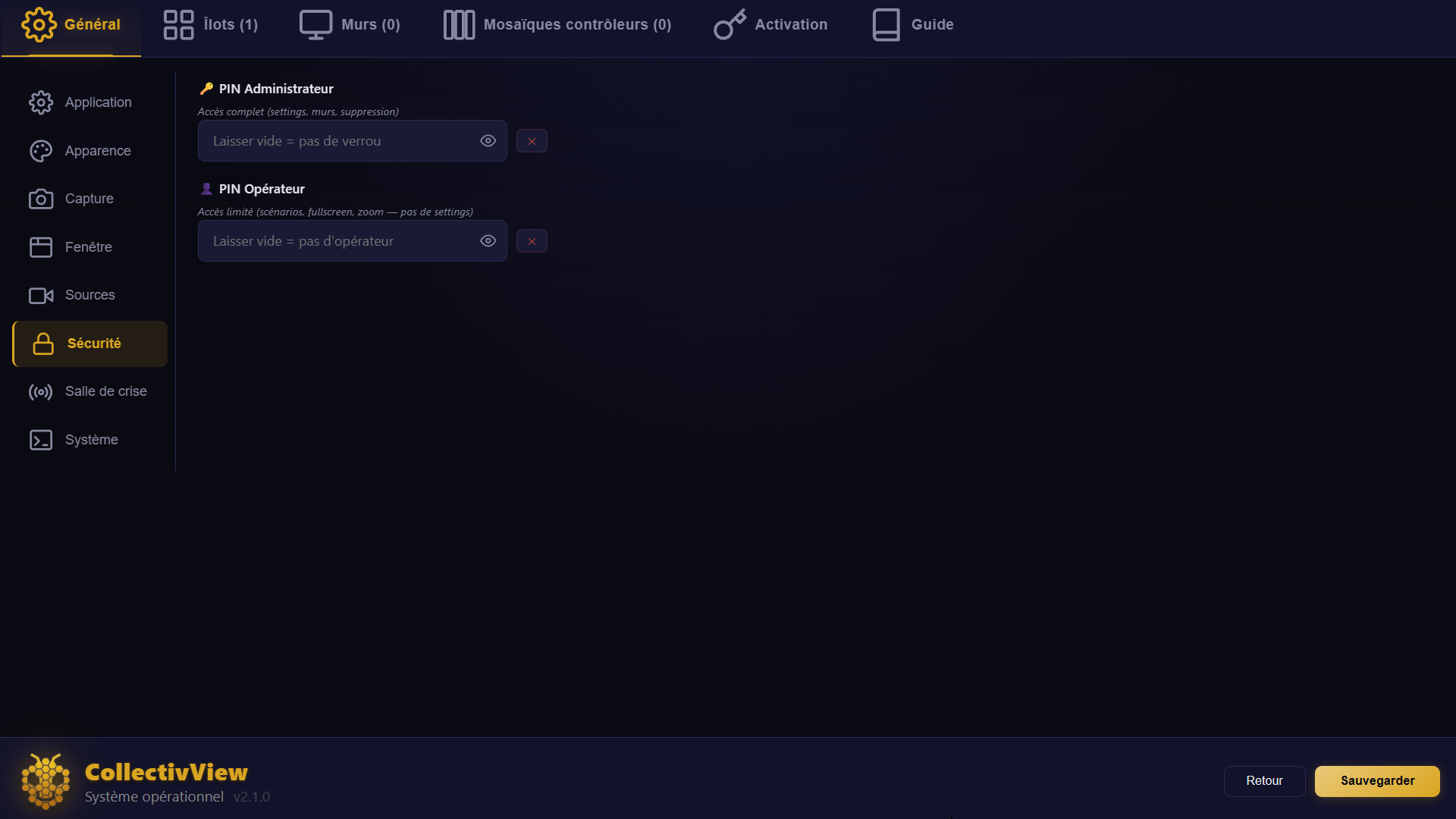
Zwei Zugriffsebenen, damit eine freigegebene Konfiguration nicht versehentlich geändert wird.

Der Bediener handelt, der Admin schützt.
Zwei PIN-Codes sind verfügbar: Die Administrator-PIN sperrt sensible Einstellungen, die Bediener-PIN rahmt die tägliche Nutzung ein. Sie werden einmal festgelegt und beim Öffnen der Einstellungen sowie bei sensiblen Aktionen abgefragt.
Die Aktivierung ist an den Arbeitsplatz gebunden (Geräte-ID), mit verfügbarem Demo-Modus und vollständig offline-Betrieb - keine Verbindung nötig.
Gemacht für Bediener im Raum, mitunter 50+, unter Druck: maximale Lesbarkeit, keine Lernkurve.
Was Sie tun, ist das, was Sie sehen.
Zwei Gesten genügen: Ein Tipp vergrößert eine Kachel, ein Doppeltipp schaltet sie auf Vollbild. Alles ist direkt, ohne Zwischenmenü - die Aktion auf dem Tablet schlägt sofort auf die Wand durch.
Die Oberfläche ist dafür gemacht, auf Anhieb per Finger genutzt zu werden: große Symbole, einstellbare Schriftgröße, große Schaltflächen, Touchscreen-Kompatibilität (vom einfachen 100-€-Bildschirm bis zum Profimodell vom Typ Elo). Kein verstecktes Menü, kein Handbuch zu lernen - im Ernstfall handelt der Bediener schnell und sicher, ohne über das Werkzeug nachzudenken.
Passen Sie die Anzeige an Ihren Raum und Ihre Bediener an.

Ihr Raum, Ihre Farben, Ihre Sprache.
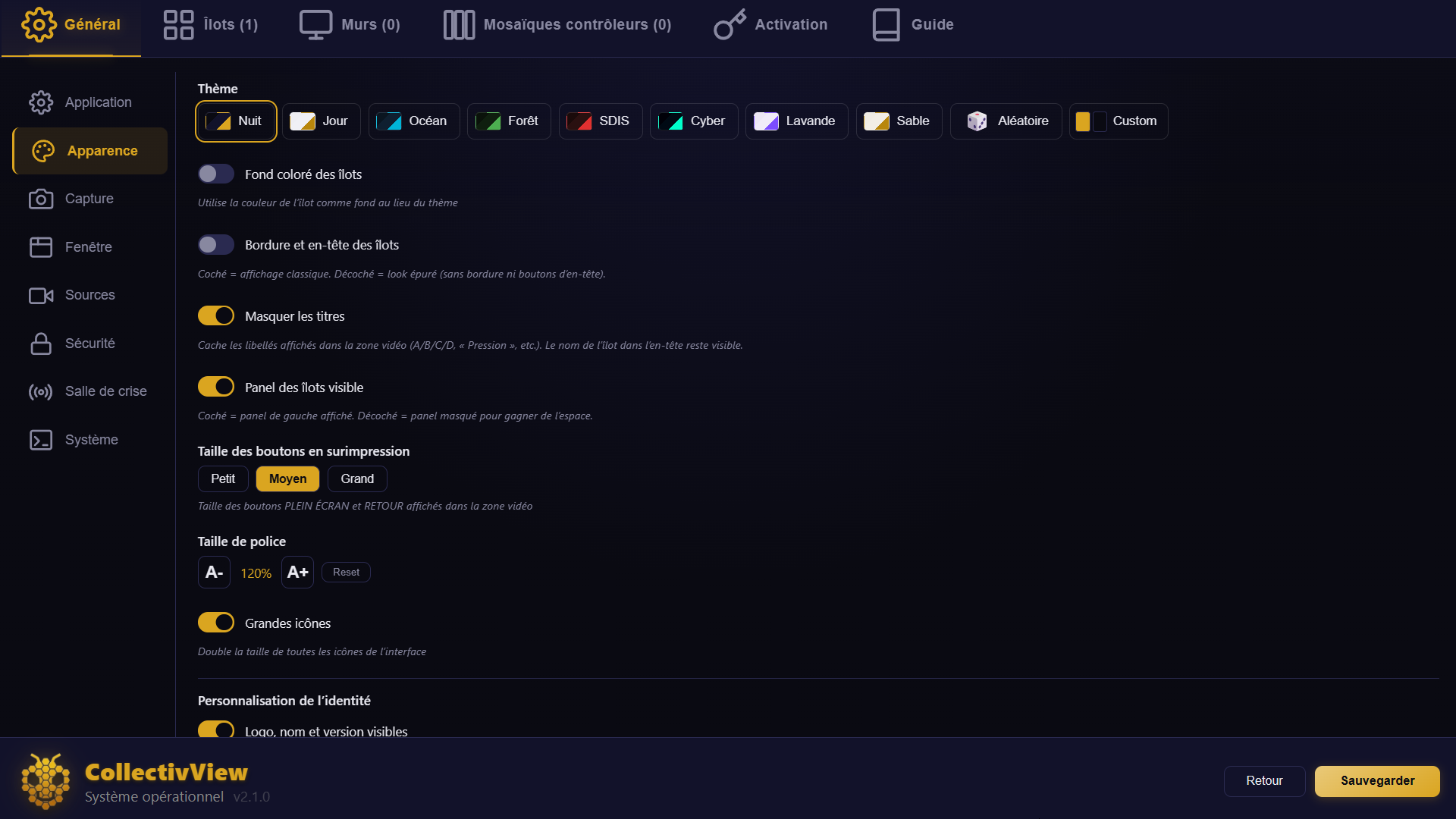
Acht vordefinierte Themes (darunter Nacht, dunkel mit goldenen Akzenten, Tag, hohe Lesbarkeit, SDIS, Feuerwehrrot…) und eine Oberfläche in 28 Sprachen. Jede Kachel kann eines von 60 Symbolen und einen eigenen Alias erhalten.
Alles ist über Einstellungen → Erscheinungsbild regelbar: Kachelhintergrundfarbe, Titel ausblenden, Schaltflächen- und Schriftgröße.
Die Oberfläche passt sich dem Nutzer an, nicht umgekehrt. Ein vollständiges Einstellungspanel erlaubt es, auszublenden, was man nicht braucht - RETEX-Aufnahmen, Krisenmodus, bestimmte Schaltflächen, Logs - um nur das Wesentliche auf dem Bildschirm zu behalten. „Geek"-Profile aktivieren alles und personalisieren bis ins Letzte; die anderen genießen eine aufgeräumte Oberfläche. Mehr Möglichkeiten, ohne die Software in einen unübersichtlichen Apparat zu verwandeln.
Das Herz des Systems: Ihre HDMI/SDI-Quellen kommen über eine Capture-Karte herein, ohne Netzwerk zwischen den Bildschirmen.
HDMI rein, Bild auf dem Schirm. Null Netzwerk.
Ihre Quellen (Einsatz-PC, Kamera, TV-Decoder…) kommen über HDMI/SDI auf eine Capture-Karte, die per USB am Arbeitsplatz angeschlossen ist. CollectivView erkennt die Karte automatisch und zeigt sie in einer Kachel.
Erkannte Karten: Elgato Cam Link (inkl. Cam Link Pro), Datapath, Magewell, Blackmagic DeckLink (inkl. Quad), AVerMedia, Avmatrix, Epiphan, USB Capture, sowie USB-Kameras. Bis 4K, und eine Karte kann mehrere Kacheln speisen.
Um mehrere PCs gleichzeitig zu erfassen, spart man nicht an der Karte: Eine Elgato Cam Link Pro (4 Eingänge) oder eine Blackmagic DeckLink Quad garantieren ein stabiles, scharfes und Bild/Ton-synchrones Signal. Genau das macht auf einer dichten Wand den Unterschied.
OBS, NDI, SplitCam… genau wie eine Capture-Karte gesehen. Mischen Sie physisch und virtuell ganz selbstverständlich.
Das Virtuelle, wie das Physische behandelt.
Software-Quellen - OBS Virtual Camera, NDI, SplitCam, Vysor - werden von CollectivView wie gewöhnliche Capture-Geräte gesehen. Für den Bediener kein Unterschied: Man wählt sie aus derselben Liste wie physische Karten.
Der Vorteil: ein Szenario bauen, das eine HDMI-Kamera, einen OBS-Feed und einen NDI-Ausgang in derselben Kachel frei mischt, ohne technische Handgriffe.
Zeigen Sie einen Echtzeit-Netzwerkfeed ohne Capture-Karte: IP-Kamera, Drohne, HLS-Stream, RTMP oder MJPEG.
Die Kamera kommt über das Netz, ohne HDMI-Kabel.
Eine Stream-Feed-Kachel zeigt einen Netzwerkfeed direkt: die RTSP-Adresse einer Überwachungskamera, einen RTMP-Feed, einen HLS (.m3u8)-Stream oder einen MJPEG-Feed. Ideal, wenn die Quelle bereits im Netz ist und eine Hardware-Aufnahme vermieden werden soll.
Das ist auch der Weg für Drohnen: Die meisten übertragen ihr Video per RTSP / RTMP, das man direkt in einer Kachel anzeigt. Und wenn die Drohne über eine App oder eine eigene Website läuft, bleibt die Lösung dieselbe wie beim Web: Man erfasst den PC, der sie anzeigt - im Feld gängige Praxis.
Der Feed kann als Favorit gespeichert werden, für sofortigen Abruf wie jede andere Quelle.
Eine Einsatzkraft teilt die Lage von ihrem Smartphone, das Lagezentrum sieht sie in Echtzeit auf der Wand.
Das Feld fließt von selbst auf die Wand.
Ein Einsatzleiter im Einsatz zeigt die Lage live - ein Brand, ein Hochwasser, ein Unfall - von seinem Smartphone. Im Raum zeigt die QuickShare-Kachel sie auf der Wand, ohne dass der Bediener etwas anfassen muss.
Das Lagezentrum sieht das Feld in Echtzeit. QuickShare verwaltet mehrere Einsatzkräfte und Geolokalisierung, in Frankreich gehostet.
Zeigen Sie eine Webseite direkt in einer Kachel: Kartografie, Wetter, NexSIS-Web, internes Dashboard.
Das Web, im Raster, interaktiv.
Eine Webseiten-Kachel bettet eine Seite direkt auf die Wand ein - NexSIS-Web, ARTEMIS, Ventusky (Wetterradar), Google Maps, ein Intranet-Dashboard. Der interaktive Modus erlaubt sogar Klicks in der Seite direkt aus dem Raster. In X4 lassen sich bis zu 4 Seiten nebeneinander anzeigen.
Gut zu wissen: Die Web-Anzeige läuft über ein iframe, und manche Seiten (Google, YouTube, Banken…) verweigern aus Sicherheitsgründen die Einbettung - das ist kein Fehler von CollectivView. Bei YouTube den embed-Link verwenden.
Die Lösung ist universell: Jede Seite, auch eine iframe-inkompatible, wird angezeigt, sobald sie auf einem Bediener-PC geöffnet ist, den man erfasst - per HDMI. Mit anderen Worten: keine Seite ist außer Reichweite.
Ein automatischer Durchlauf von Aufnahmen, die sich im Lauf der Sitzung ansammeln.
Eine Spur bewahren, Bild für Bild.
Aktiviert über die 📷 Diashow-Schaltfläche in der Kopfleiste einer Kachel, sammelt sie Bildschirmaufnahmen und zeigt sie nacheinander. Besonders nützlich, um kritische Zustände zu archivieren: eine Karte, der Zustand eines Dashboards, eine Lage zu einem bestimmten Zeitpunkt.
Die Bilder bleiben für die gesamte Sitzung erhalten und werden automatisch durch die Quadranten-Aufnahmen gespeist.
Zeigen Sie Medien, die auf dem Arbeitsplatz gespeichert sind, ganz ohne Netzwerk.
Ihre lokalen Medien, auf der Wand.
Eine Datei-Kachel zeigt lokale Medien: ein Bild (JPG, PNG, GIF), ein Video (MP4, MOV, WEBM) oder ein PDF. In X1 ein einzelnes Vollbild-Medium, in X4 vier Medien im 2×2-Raster - praktisch, um einen Plan, eine Anweisung und ein Lagevideo gleichzeitig zu zeigen.
Lassen Sie den gesamten Inhalt eines Ordners durchlaufen, ohne Eingriff.
Ein Ordner, und es läuft von selbst.
Die Ordner-Kachel durchläuft in Schleife den Inhalt eines Verzeichnisses: Jedes Video wird bis zum Ende abgespielt, jedes Bild oder PDF für eine einstellbare Dauer gezeigt. Ideal für Einsatzfoto-Archive oder eine durchgehend laufende Präsentation.
Erfassen Sie live einen ganzen Bildschirm oder ein Anwendungsfenster des Arbeitsplatzes.
Zeigen Sie, was auf Ihrem PC läuft.
Die Bildschirm-Quelle erfasst live einen ganzen Bildschirm oder ein bestimmtes Anwendungsfenster - zum Beispiel eine lokal laufende Fachanwendung, um sie ohne Capture-Karte auf die Wand zu projizieren. Beim Start der Kachel öffnet sich ein Auswahlfenster für das Ziel.
Zeigen Sie den Desktop eines entfernten Windows-PCs oder -Servers, live in der Kachel.
Überwachen Sie einen Arbeitsplatz, ohne den Raum zu verlassen.
Der Remotedesktop (RDP) zeigt live einen entfernten Windows-Arbeitsplatz: einen Fach-Arbeitsplatz, einen Anwendungsserver, eine Admin-Konsole. Sie tragen Adresse, Benutzername und Passwort ein; in X4 bis zu 4 Desktops nebeneinander.
Gut zu wissen: RDP (wie VNC, SSH, Telnet) benötigt einen Netzwerk-Gateway-Dienst in Ihrem lokalen Netz - Ihr Administrator liefert die einzutragenden Werte.
Wie RDP, aber kompatibel mit Linux, macOS und Windows.
Derselbe Bedarf, jedes System.
VNC zeigt den Desktop einer entfernten Maschine mit VNC-Server, egal welches System - Linux, macOS, Windows. Gleiche Nutzung wie RDP, um einen Arbeitsplatz oder eine Konsole zu überwachen, in X1 oder X4.
Gut zu wissen: benötigt ein lokales Netzwerk-Gateway; die Werte (Adresse, Port, Passwort) liefert Ihr Administrator.
Verfolgen Sie live die Logs und den Zustand eines Linux/Unix-Servers.
Die Server-Konsole, live auf der Wand.
Die SSH-Kachel öffnet ein sicheres Terminal auf einem Linux/Unix-Server: die Logs des NexSIS- oder Funkservers verfolgen, den Backup-Status prüfen, einen Befehl ausführen. Die Terminalanzeige ist anpassbar (Schrift, Größe, Farben, Zeitzone, Startbefehl).
Gut zu wissen: Verbindung per Passwort oder privatem Schlüssel, über ein lokales Netzwerk-Gateway Ihres Administrators.
Das klassische Terminal für Switches, Router und Industriegeräte.
Für Hardware älterer Generation.
Telnet ist ein unverschlüsseltes Terminal, genutzt für alte Netzwerkgeräte (Switches, Router, Industriegeräte). Gleiche Nutzung und Anzeigeoptionen wie SSH, aber ohne Verschlüsselung - nur für gesicherte interne Netze.
Während des Einsatzes hält CollectivView fest, was angezeigt wurde. Die Nachbesprechung ist am Ende fertig.

Der Einsatz dokumentiert sich von selbst.
Eine zeitgestempelte Nachbesprechungssitzung zeichnet die Aufnahmen auf: auf Abruf (ein Klick auf 📷) oder automatisch in festem Intervall. Jede Aufnahme kann mit gebrauchsfertigen fachlichen Etiketten annotiert werden - Wichtige Entscheidung, Kräfte eingesetzt, Leitstellen-Notiz, Behördenanweisung… - oder mit einer freien Zeichnung, um das Wesentliche zu markieren.
Man kann auch eine Videosequenz einer Kachel per langem Druck aufzeichnen. Am Ende der Sitzung erzeugt CollectivView einen kompletten ZIP-Ordner und einen versandfertigen PDF-Bericht, mit Logo und Bediener. Eine Echtzeit-Spiegelung auf NAS sichert alles kontinuierlich, mit Persistenz auch nach einem Absturz.