La force du collectif
CollectivView affiche PC, caméras et pages web sur vos murs d'images. Pensé pour les opérateurs en salle de crise — pas pour les informaticiens.
// Master · Slave · Mosaïque · Standalone — synchronisés en temps réel
↑ Cliquez un scénario — le mur se reconfigure en direct
Entre vos sources et vos murs, tout passe par le HDMI et des cartes de capture. Aucun câble réseau, aucun flux qui transite par un système d'information sensible. C'est la garantie d'une isolation totale.
Dans un centre opérationnel départemental (COD), plusieurs pôles métier — SDIS (CODIS), SAMU, gendarmerie (CORG), Préfecture, communication — travaillent côte à côte. Le chef de salle est le chef d'orchestre : il annonce une décision à voix haute, chaque opérateur clique une seule fois sur son poste. Tout le monde voit la même chose. Personne n'a besoin de maîtriser le logiciel — chacun reste expert de son métier.
Chef d'orchestre de la crise. Il annonce « on bascule en preset Crise Inondation » — aucune manipulation technique en pleine urgence, juste une décision collective déjà préparée.
Chacun pousse ses sources d'un clic : le pôle SDIS les caméras Vigicrue, le SAMU la régulation, la Préfecture la cartographie.
Une vue commune, synchronisée en temps réel. Toute la salle voit la même chose, au même instant — la base d'une décision collective.
Le meilleur des deux mondes : la rigueur industrielle alliée à la flexibilité du collectif.▸ Retour de démonstration en salle de décision
« Mais c'est exactement ce dont j'ai besoin depuis des années. »▸ Un opérationnel, en découvrant CollectivView
Quatre modes pour couvrir toutes les configurations de salle, du poste unique au déploiement multi-écrans synchronisé.
Votre poste pilote. Vous composez, lancez et contrôlez tous les murs et mosaïques depuis une interface unique.
En savoir plus →Les écrans pilotés. Chaque écran reçoit son propre mur, positionné automatiquement, synchronisé en temps réel.
En savoir plus →Vue de contrôle multi-murs. Supervisez et reprenez la main sur le Master directement depuis la mosaïque.
En savoir plus →Poste autonome. Tout sur une seule machine, sans dépendance — idéal pour un petit dispositif ou une démo.
En savoir plus →Caméras, écrans, pages web, fichiers, partages distants, terminaux… Si ça s'affiche quelque part, CollectivView le met sur le mur. Tout dans le même îlot, mélangé librement.
La plupart des solutions demandent un technicien à chaque manipulation. CollectivView est fait pour être utilisé par l'opérateur, en direct.
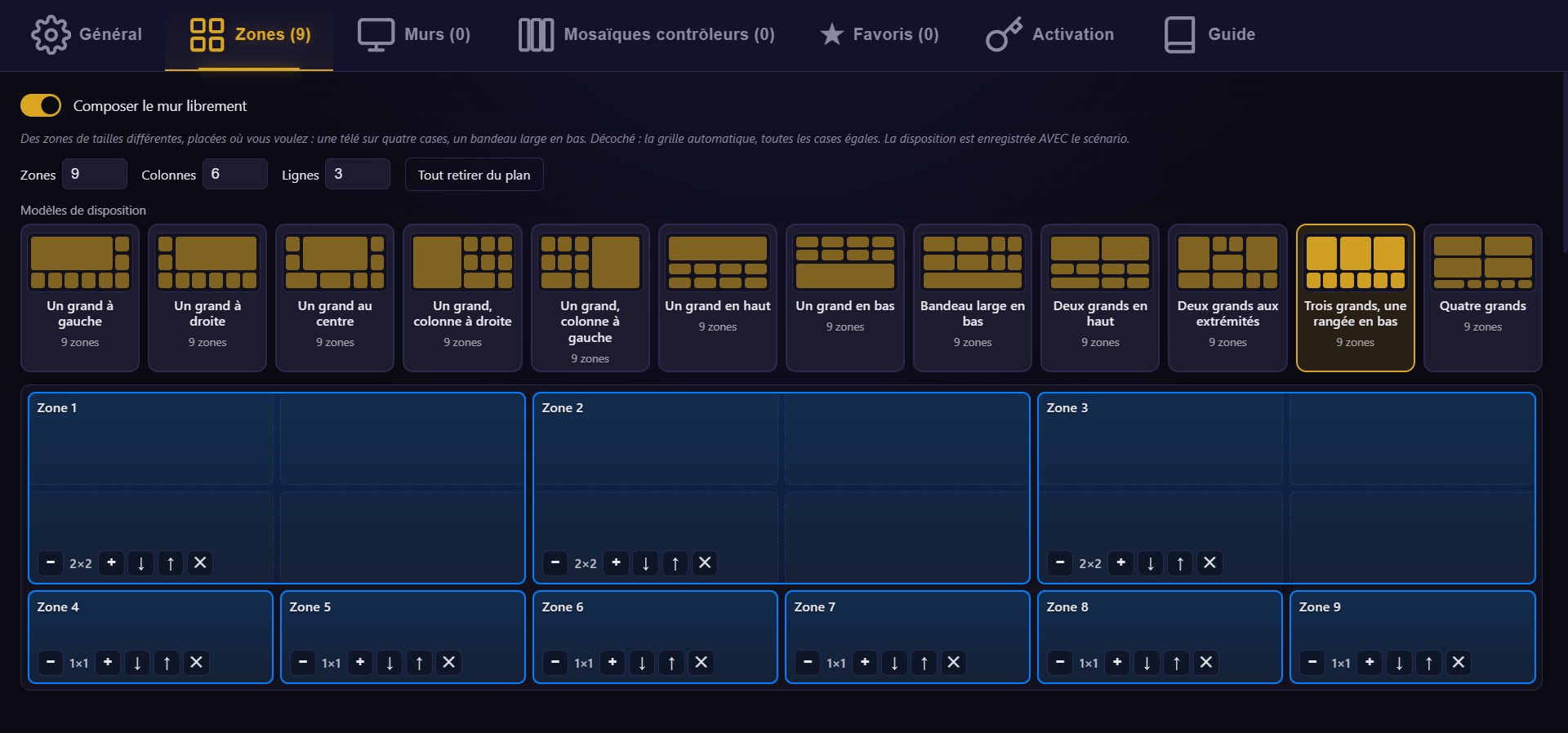
Jusqu'à 20 îlots par poste, en layout X1 (plein écran) ou X4 (4 quadrants). Zoom, glisser-déposer pour réorganiser. Composition libre du mur.
En savoir plus →Plusieurs flux haute définition simultanés via cartes de capture, détection automatique des sources.
En savoir plus →Branchez une source en pleine session : elle s'affiche aussitôt. Débranchez, rebranchez — CollectivView recalcule le signal tout seul, sans rien redémarrer.
En savoir plus →Sites web, RDP, VNC, SSH, Telnet et partage distant QuickShare — affichés dans la grille comme n'importe quelle source.
En savoir plus →Mémorisez vos configurations et basculez de l'une à l'autre instantanément selon la situation.
En savoir plus →Enregistrez vos sources (caméra mairie, carto SDIS, RDP du chef de garde…) dans des catégories que vous nommez. Le chef annonce, l'opérateur clique sur ★, c'est affiché en 5 secondes. Aucune URL à retenir.
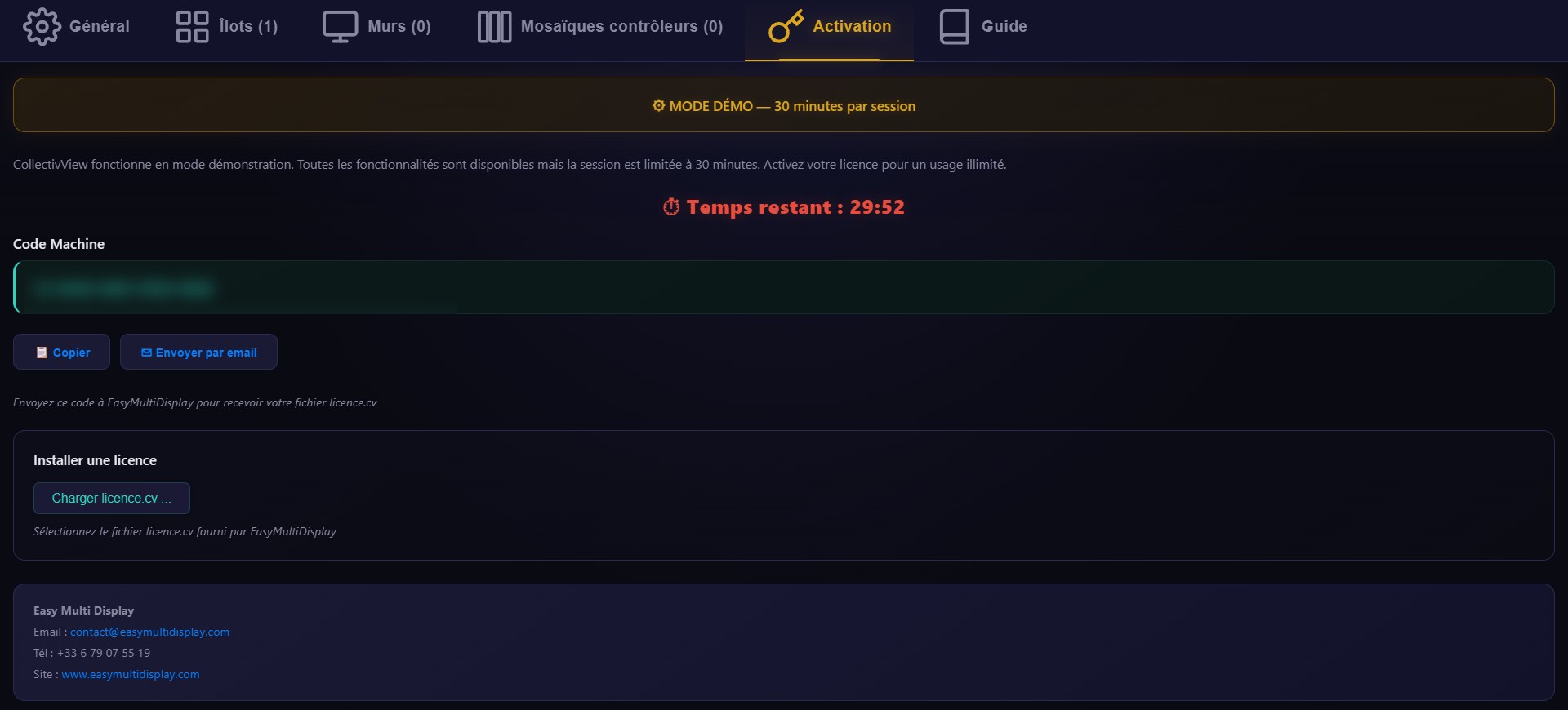
En savoir plus →Niveaux d'accès séparés. Activation par identifiant machine, mode démo, fonctionnement hors-ligne.
En savoir plus →Un tap pour agrandir un îlot, un double-tap pour le plein écran. Grandes icônes, police réglable, écrans tactiles. Pensé pour les opérateurs en salle, sans aucune formation.
En savoir plus →Adaptez l'affichage à votre salle : 8 thèmes lisibles, interface en 28 langues, 60 icônes au choix par îlot et alias personnalisés.
En savoir plus →Des vraies salles, de vrais murs. Voici CollectivView tel qu'il tourne aujourd'hui dans les centres de commandement. Cliquez pour agrandir.
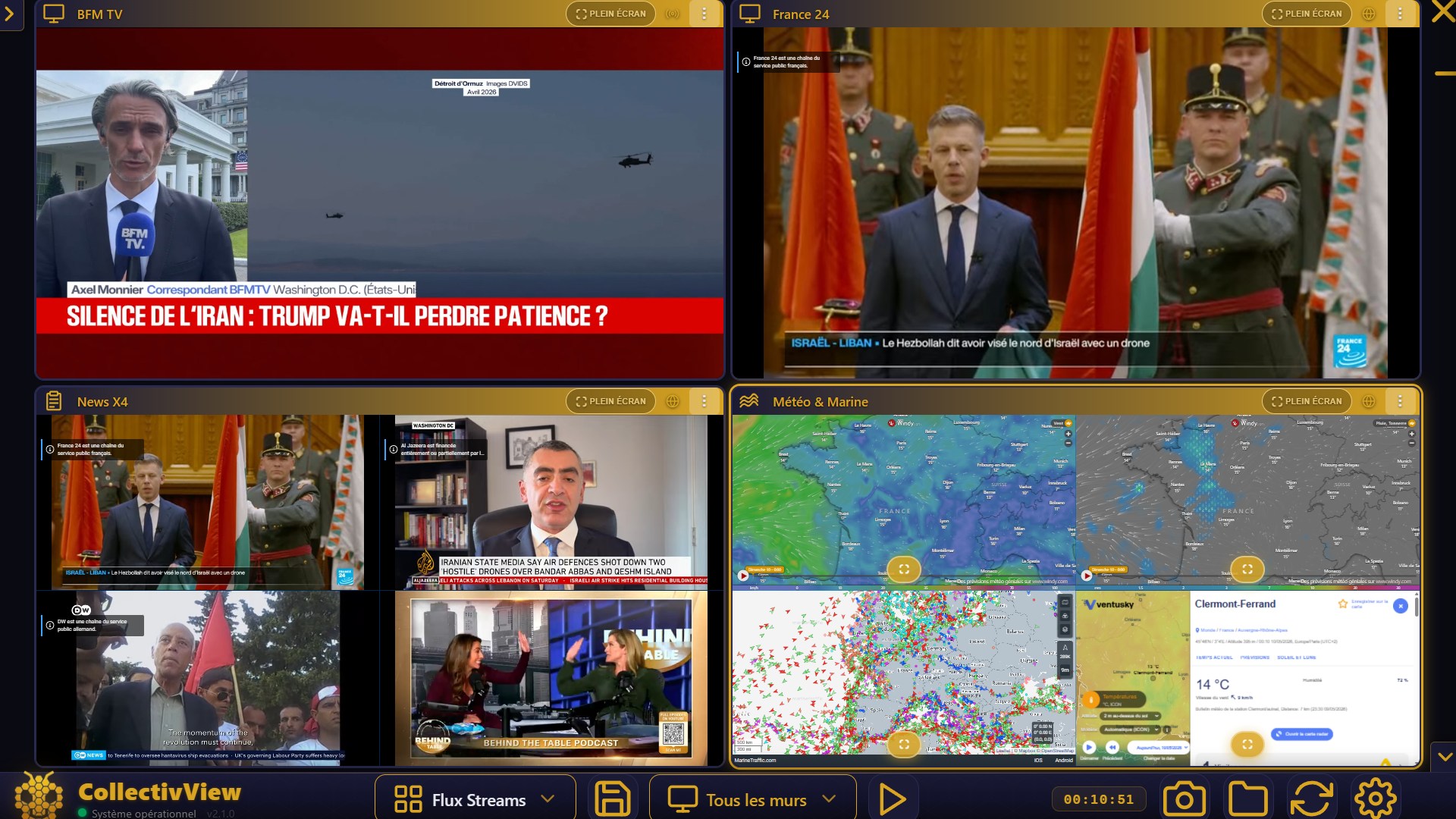
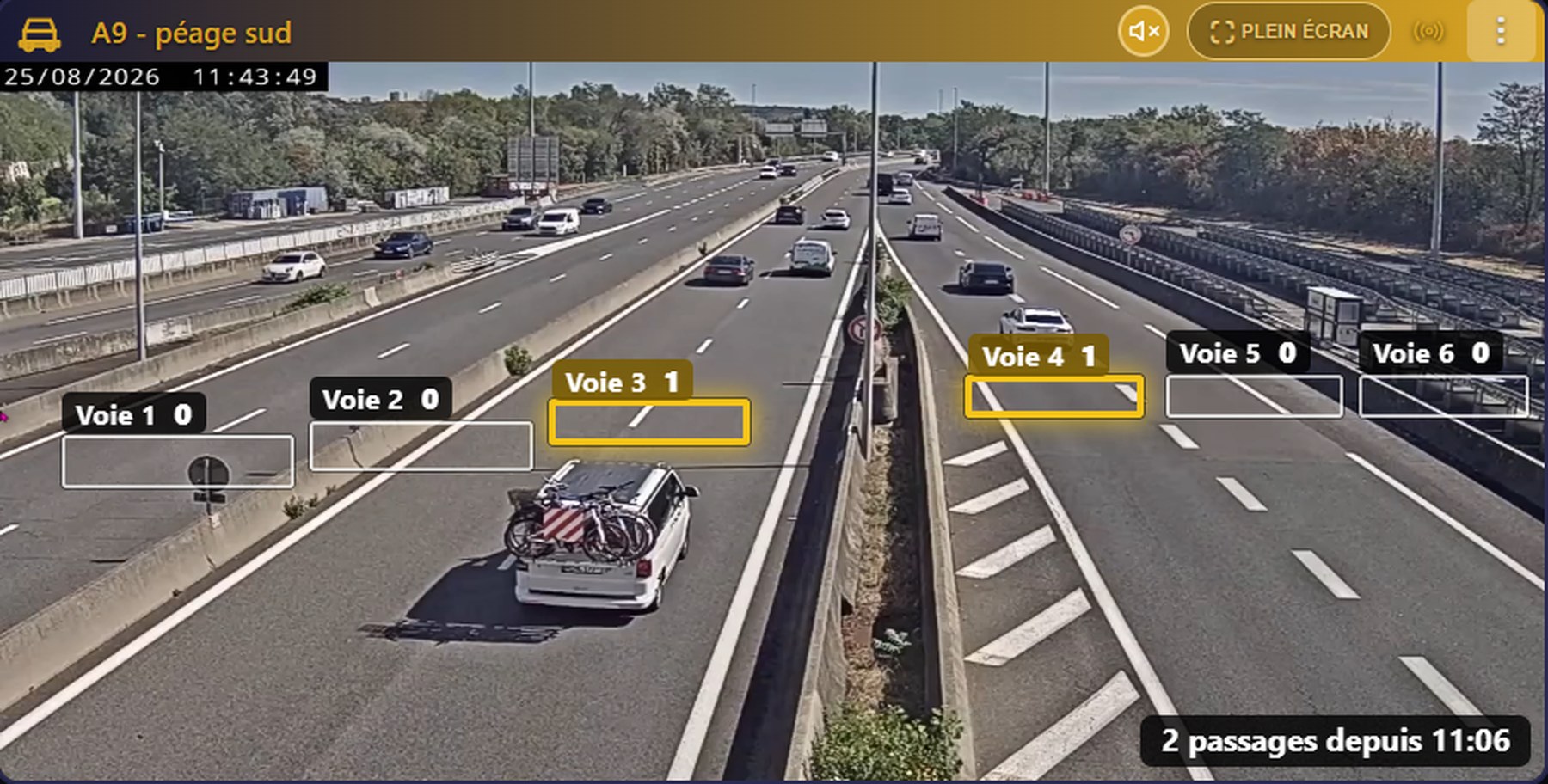
⤢▸ Interface opérateur · 4 îlots en direct
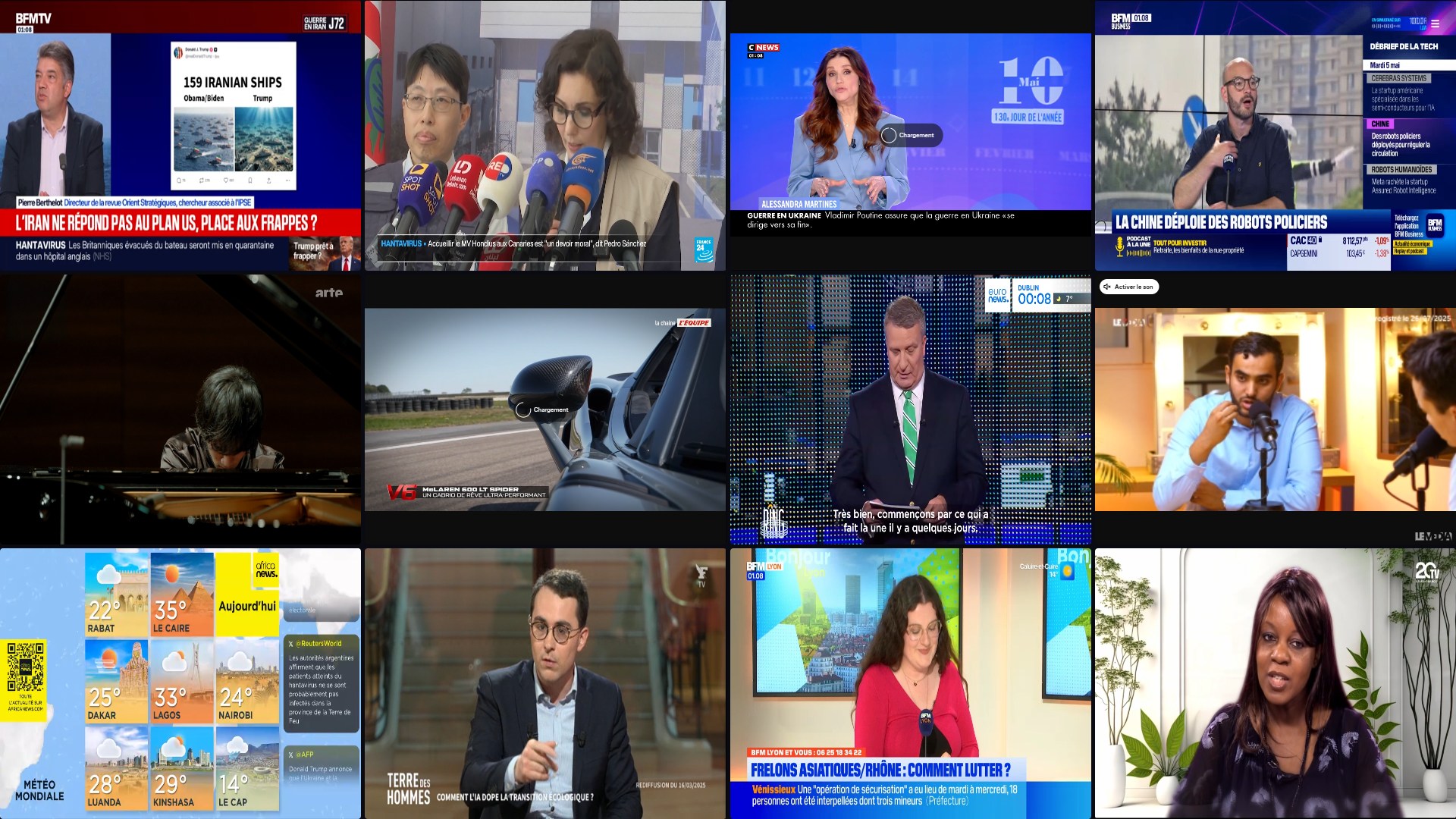
⤢▸ Mur d'images 4×3
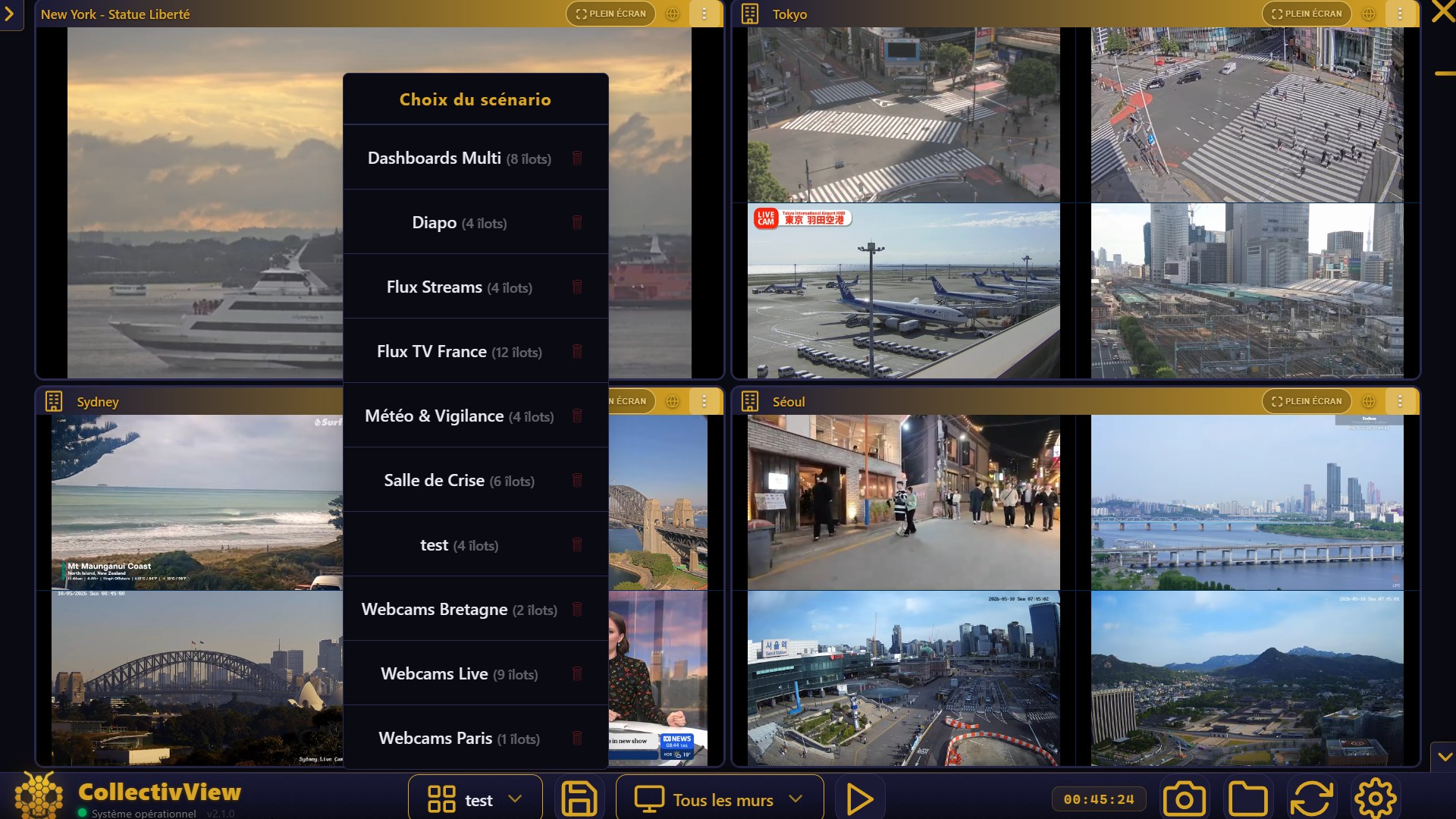
⤢▸ Choix du scénario
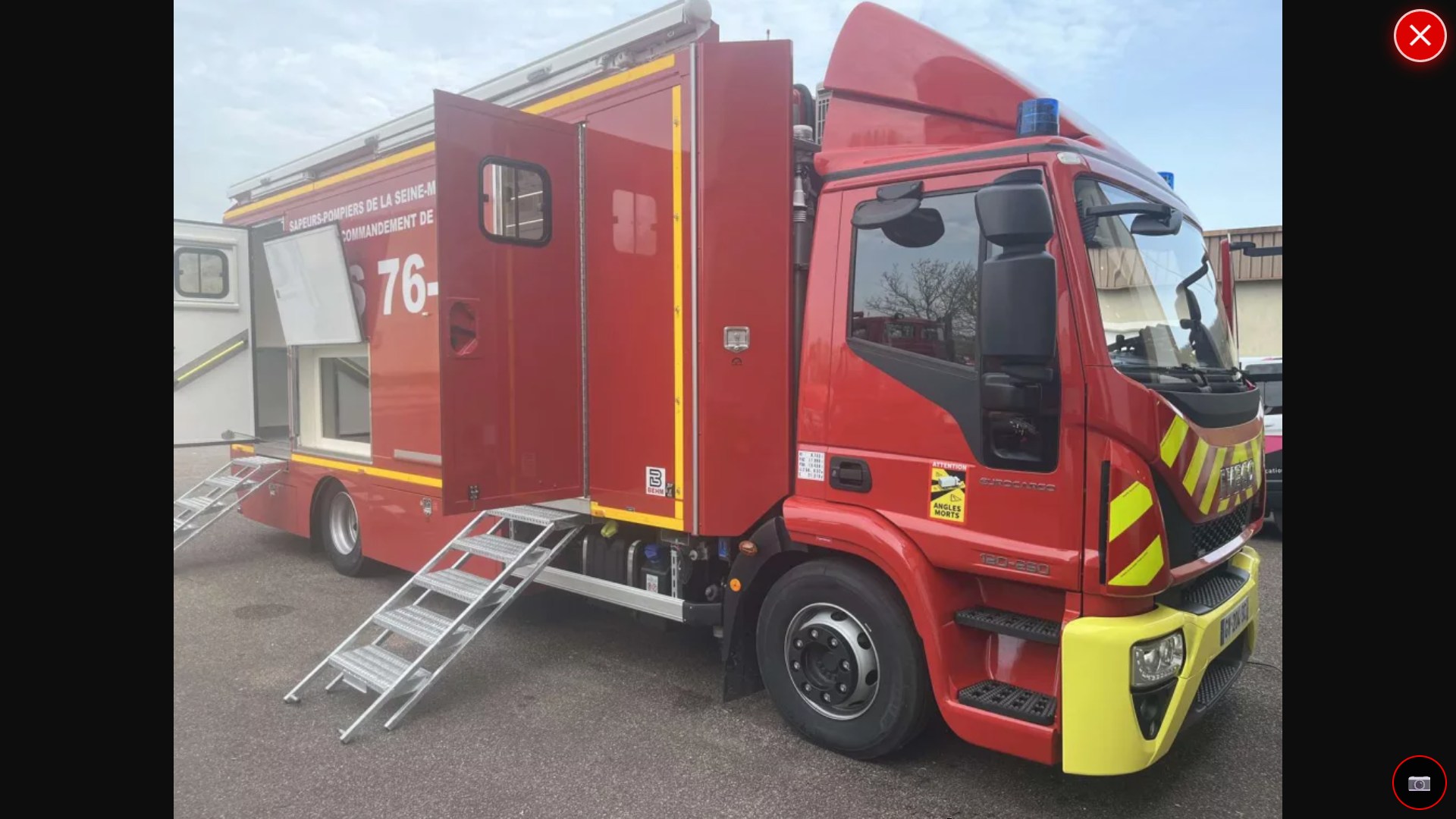
⤢▸ Poste de commandement SDIS 76
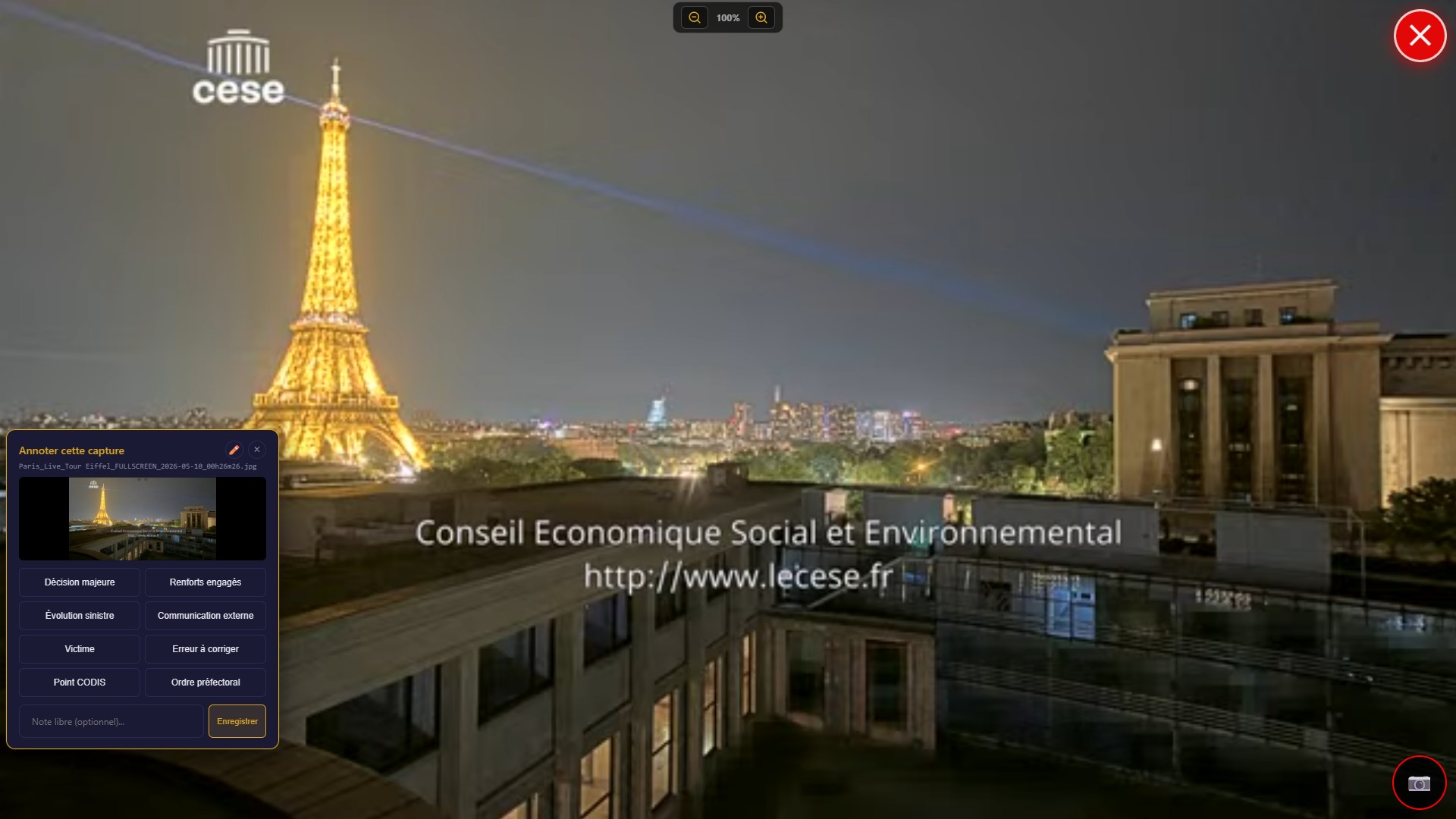
⤢▸ Annotation métier
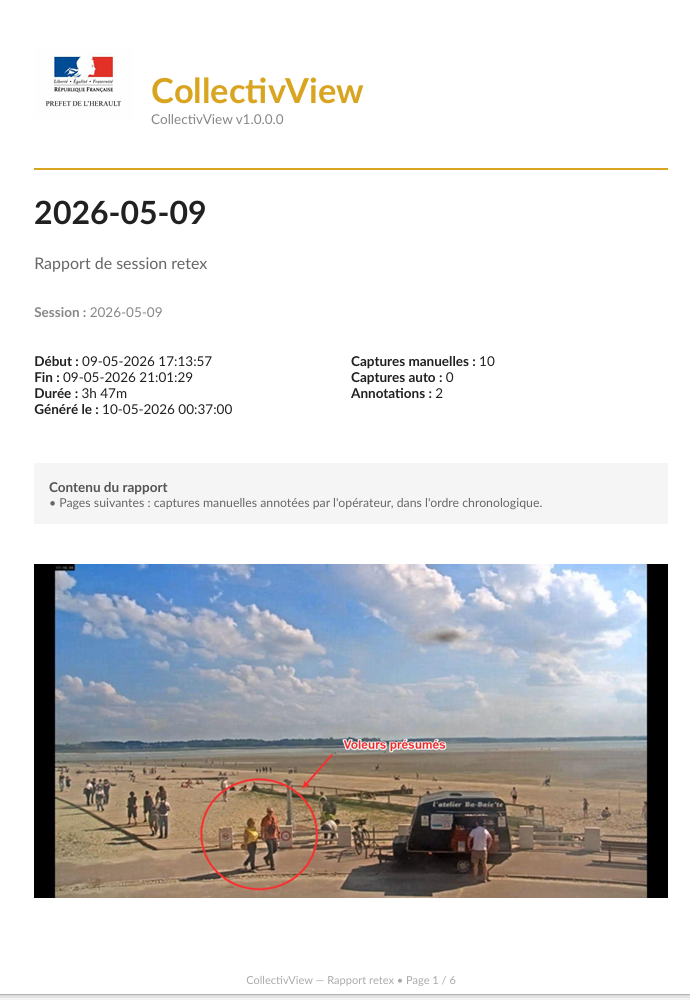
Pendant une intervention, CollectivView garde la trace de ce qui s'est affiché. De quoi alimenter le retour d'expérience sans rien reconstituer après coup.
⤢▸ Rapport PDF Retex · généré automatiquement
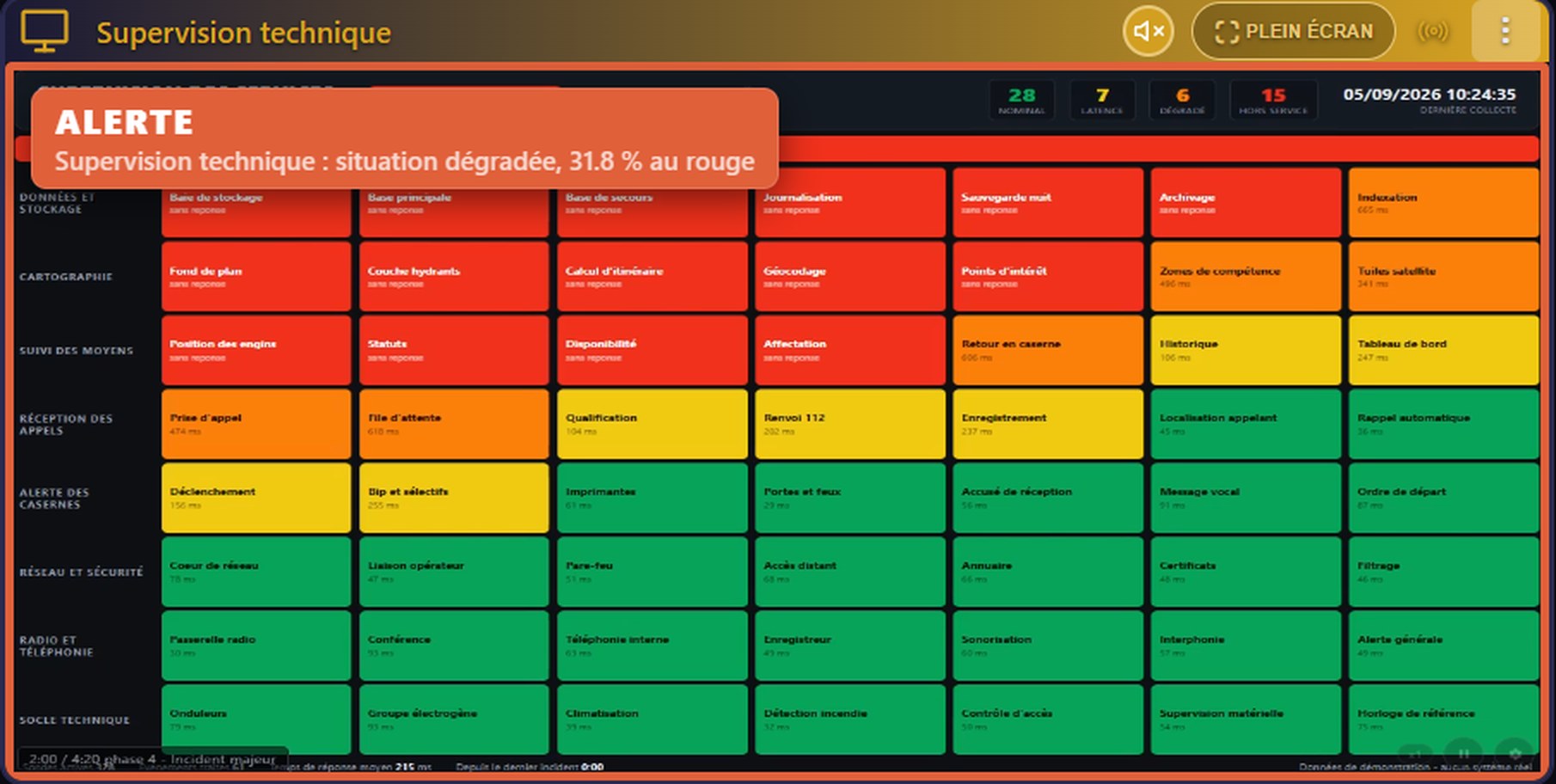
Horloge temps réel, compteur de sources, indicateurs de statut, mode alerte et démarrage automatique : tout est lisible d'un coup d'œil, même à distance.
Sécurité, matériel, intégration, dépannage : l'essentiel en un coup d'œil.
youtube.com/embed/ID ; pour Google Maps, un lien « Intégrer une carte ». En dernier recours, affichez le site via une carte de capture branchée sur un PC.On-premise, hébergement France, licence perpétuelle. Pas d'abonnement, pas de coût caché.
Testez CollectivView dans vos conditions réelles avant tout engagement. Mode démo disponible.
Liaison avec vos outils métier et configurations multi-murs : on s'adapte à votre salle.
Une démo, des questions, un projet de salle de crise ? On vous répond rapidement, sans engagement.
contact@easymultidisplay.com
Le PC opérateur en salle de commandement. C'est lui qui compose, lance et contrôle l'ensemble des murs et des mosaïques.
Un seul poste commande toute la salle.
Le Master affiche l'interface de gestion complète : sélecteur de murs, sélecteur de mosaïques, boutons Lancer ▶ et Arrêter ■, et vos presets enregistrés. Depuis ce poste, l'opérateur compose les îlots, applique un scénario et pilote tous les écrans de la salle.
Les écrans secondaires (mode Slave) et les vues de supervision (Mosaïque) sont lancés et configurés automatiquement par le Master. L'opérateur n'a rien à faire sur eux : il reste sur son poste.
Les écrans secondaires de la salle. Le Master les lance et les configure tout seul : l'opérateur n'y touche jamais.
Rien à faire : ils démarrent seuls.
Chaque écran Slave reçoit son propre mur, positionné automatiquement et synchronisé en temps réel avec le Master. Vous branchez l'écran, le Master s'occupe du reste.
Important : un poste Slave ne se lance jamais à la main — c'est toujours le Master qui le démarre et le configure.
Une fenêtre qui combine plusieurs murs et îlots dans un seul affichage. Idéale pour un tablette de préfet ou un chef de salle.
Tout voir, et reprendre la main.
La mosaïque rassemble plusieurs murs et îlots dans une seule fenêtre de supervision — parfait pour une tablette posée devant le préfet ou le chef de salle, qui garde une vue d'ensemble sans quitter sa place.
C'est aussi l'outil qui synchronise plusieurs salles : la salle de situation (COD) et la salle de décision voient exactement la même chose, en temps réel, chacune sur ses tablettes. La même image, au même instant, sur les deux salles.
Mieux : depuis la mosaïque, on peut reprendre la main sur le Master. Le chef de salle peut basculer un scénario ou réorganiser sans aller au poste opérateur.
Tout sur une seule machine, sans murs secondaires. Idéal pour un petit dispositif, un test ou une démo.
Une machine, un écran, zéro dépendance.
Le mode Standalone réunit tout sur une seule fenêtre, sans gestion de murs secondaires. C'est le mode le plus simple : on branche, on affiche.
Très pratique pour tester une configuration sur un PC portable avant de déployer en salle, ou pour faire une démonstration rapide.
Un îlot = une source vidéo. Chaque îlot s'affiche en plein écran (X1) ou en quatre quadrants (X4). Jusqu'à 20 îlots par poste.
Composez votre mur, librement.
Chaque source devient un îlot. En X1, l'îlot occupe tout l'espace ; en X4, il affiche quatre quadrants 2×2 — pratique pour suivre quatre caméras d'un coup. On mélange librement les types de sources dans un même îlot.
Les îlots se réorganisent par glisser-déposer (depuis l'en-tête), avec zoom sur un quadrant et plein écran à la demande. Chaque îlot peut porter une icône au choix (60 disponibles) pour être repéré en un coup d'œil.
Connectez une source en cours d'opération, elle apparaît sur le mur sans manipulation ni redémarrage.
Vous branchez, ça s'affiche instantanément.
Pas besoin d'arrêter le dispositif ni de reconfigurer quoi que ce soit : connectez une nouvelle source HDMI en pleine session, CollectivView la détecte et l'affiche aussitôt. C'est le « plug & play » dans toute sa simplicité.
Mieux : en cas de déconnexion puis reconnexion d'un câble (un PC qu'on débranche, une source qui revient), le signal est recalculé automatiquement. L'opérateur n'a rien à faire — l'image revient seule.
Plusieurs flux haute définition affichés en même temps, via vos cartes de capture, avec détection automatique des sources.

Tous vos flux, en même temps, en HD.
CollectivView affiche simultanément plusieurs flux vidéo haute définition issus de vos cartes de capture HDMI/SDI. Les sources branchées sont détectées automatiquement — pas de configuration fastidieuse.
Le rendu monte jusqu'en 4K si votre matériel suit, et une même carte de capture peut être partagée entre plusieurs îlots.
Au-delà du HDMI, CollectivView affiche aussi des pages web, des postes distants et le partage terrain — comme n'importe quelle source.

Si ça s'affiche, ça va sur le mur.
Un îlot peut afficher un site web interactif (NexSIS web, cartographie, tableau de bord), un bureau distant (RDP, VNC), une console (SSH, Telnet) du serveur NexSIS ou radio, ou un flux de caméra IP (RTSP / HLS).
Avec QuickShare, un chef d'agrès sur le terrain partage la situation en direct depuis son téléphone : l'îlot l'affiche sur le mur sans que l'opérateur ait à toucher quoi que ce soit.
Mémorisez une configuration complète du mur et rappelez-la instantanément selon la situation.

« On bascule en preset Crise Inondation. »
Un scénario (preset) enregistre l'ensemble de vos îlots et sources. Depuis le sélecteur du footer, vous rappelez une configuration entière d'un seul clic — par exemple un preset Crise qui pousse d'un coup NexSIS, la cartographie, les caméras d'intervention et la météo radar.
C'est l'outil du chef de salle : il annonce le scénario à voix haute, chaque opérateur clique une fois, et tous les écrans s'alignent en quelques secondes.
Enregistrez une source une fois, rappelez-la d'un clic. L'outil qui fait gagner le plus de temps en salle.
Cinq secondes, aucune URL à connaître.
Plutôt que retaper une adresse, enregistrez-la une fois en favori avec le bouton ★. La caméra de la mairie, la cartographie du SDIS, le bureau distant du chef de garde sont toujours à portée, classés dans des catégories que vous nommez vous-même.
Le chef annonce « affiche la caméra mairie », l'opérateur clique sur ★, choisit dans la liste, c'est affiché. Aucune faute de frappe possible. Les favoris sont conservés d'une session à l'autre et partagés sur un poste commun.
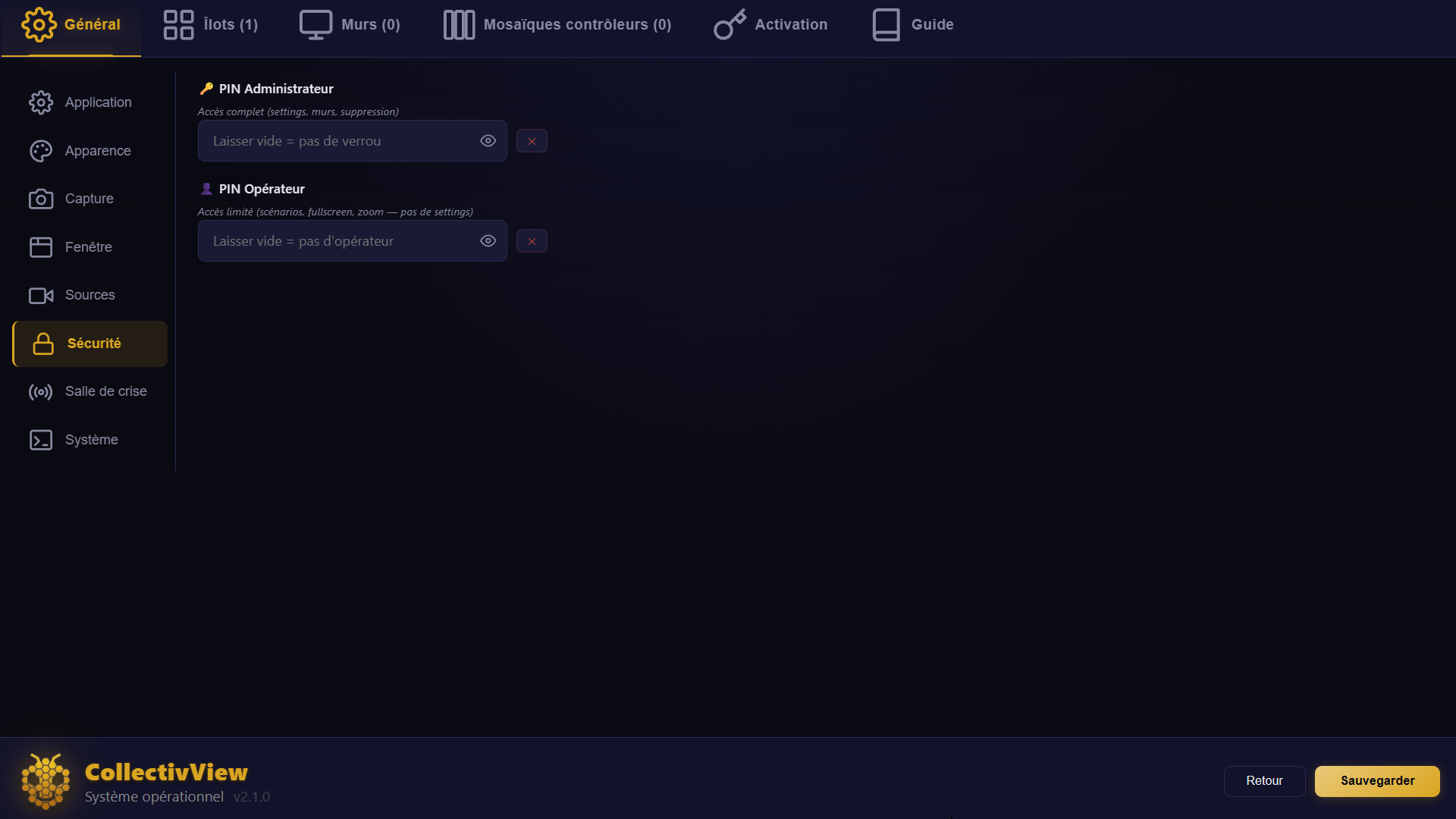
Deux niveaux d'accès pour éviter qu'une configuration validée soit modifiée par erreur.

L'opérateur agit, l'admin protège.
Deux codes PIN sont disponibles : le PIN administrateur verrouille les réglages sensibles, le PIN opérateur encadre l'usage courant. Ils se définissent une fois et sont demandés à l'ouverture des paramètres et aux actions sensibles.
L'activation est liée au poste (identifiant machine), avec un mode démo disponible et un fonctionnement entièrement hors-ligne — aucune connexion requise.
Pensé pour les opérateurs en salle, parfois 50+, sous pression : lisibilité maximale, aucun apprentissage.
Ce que vous faites est ce que vous voyez.
Deux gestes suffisent : un tap agrandit un îlot, un double-tap le passe en plein écran. Tout est direct, sans menu intermédiaire — l'action sur la tablette se répercute immédiatement sur le mur.
L'interface est faite pour être utilisée du premier coup, au doigt : grandes icônes, taille de police réglable, gros boutons, compatibilité écrans tactiles (du simple écran à 100 € au pro type Elo). Pas de menu caché, pas de manuel à apprendre — en urgence, l'opérateur agit vite et sûrement, sans réfléchir à l'outil.
Adaptez l'affichage à votre salle et à vos opérateurs.

Votre salle, vos couleurs, votre langue.
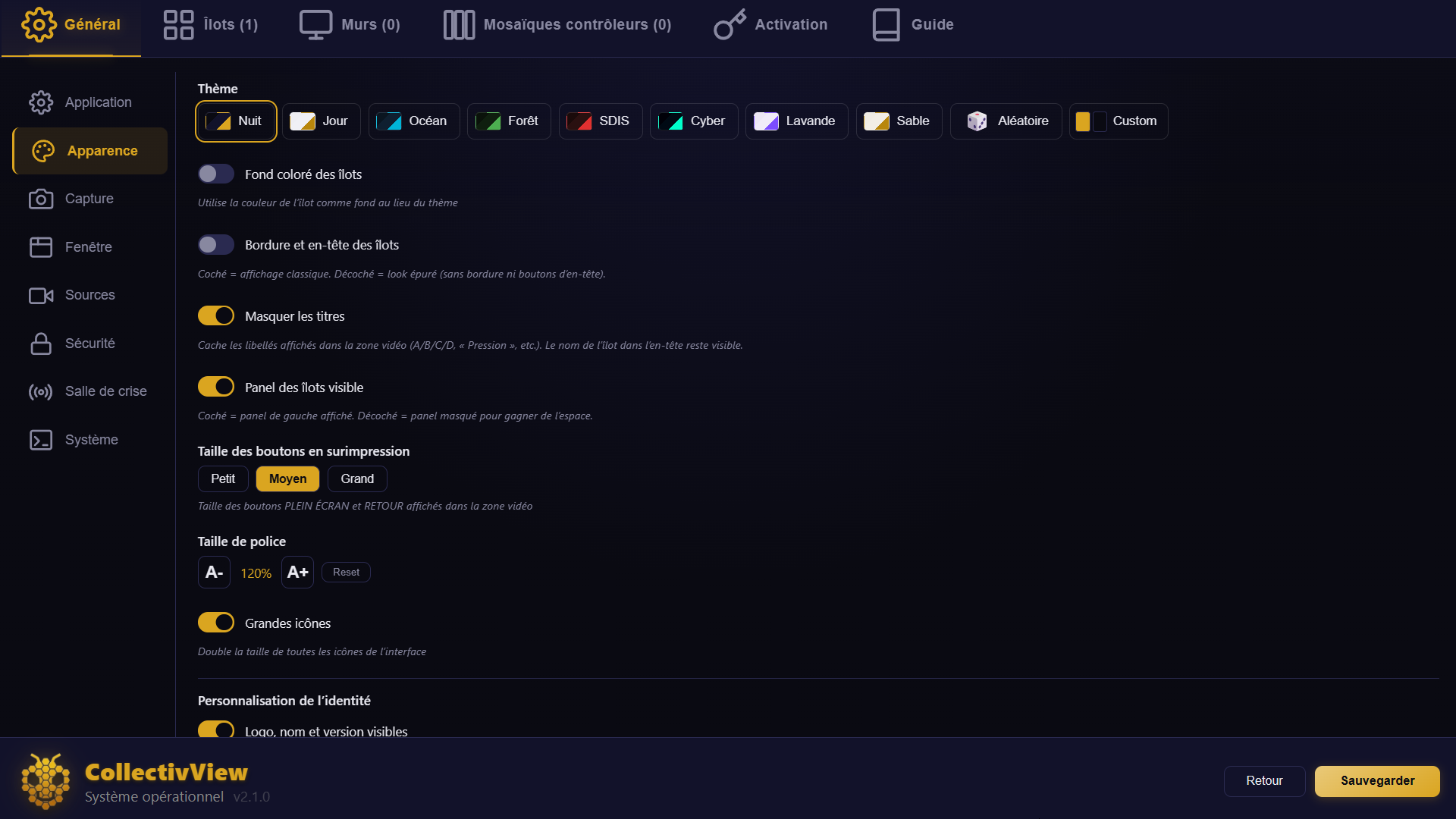
Huit thèmes prédéfinis (dont Nuit sombre à accents dorés, Jour haute lisibilité, SDIS rouge pompier…) et une interface disponible en 28 langues. Chaque îlot peut prendre une icône parmi 60 et un alias personnalisé.
Tout est réglable depuis Paramètres → Apparence : couleur de fond des îlots, masquage des titres, taille des boutons et de la police.
L'interface s'adapte à l'utilisateur, pas l'inverse. Un panneau de paramètres complet permet de masquer ce dont on ne se sert pas — captures RETEX, mode Crise, certains boutons, journaux — pour ne garder que l'essentiel à l'écran. Les profils « geeks » activent tout et personnalisent au maximum ; les autres profitent d'une interface épurée. Plus de possibilités, sans transformer le logiciel en usine à gaz.
Le cœur du système : vos sources HDMI/SDI entrent par une carte de capture, sans réseau entre les écrans.
Le HDMI entre, l'image s'affiche. Zéro réseau.
Vos sources (PC opérationnel, caméra, décodeur TV…) arrivent en HDMI/SDI sur une carte de capture, branchée en USB au poste. CollectivView détecte automatiquement la carte et l'affiche dans un îlot.
Cartes reconnues : Elgato Cam Link (dont Cam Link Pro), Datapath, Magewell, Blackmagic DeckLink (dont Quad), AVerMedia, Avmatrix, Epiphan, USB Capture, plus les caméras USB. Jusqu'en 4K, et une même carte peut alimenter plusieurs îlots.
Pour capturer plusieurs PC en simultané, on ne lésine pas sur la carte : une Elgato Cam Link Pro (4 entrées) ou une Blackmagic DeckLink Quad garantissent un signal stable, net et synchronisé image/son. C'est ce qui fait la différence sur un mur dense.
OBS, NDI, SplitCam… vus exactement comme une carte de capture. Mélangez physique et virtuel sans y penser.
Le virtuel, traité comme du physique.
Les sources logicielles — OBS Virtual Camera, NDI, SplitCam, Vysor — sont vues par CollectivView comme des périphériques de capture ordinaires. Côté opérateur, aucune différence : on les choisit dans la même liste que les cartes physiques.
L'intérêt : composer un scénario qui mêle librement une caméra HDMI, un flux OBS et une sortie NDI dans le même îlot, sans manipulation technique.
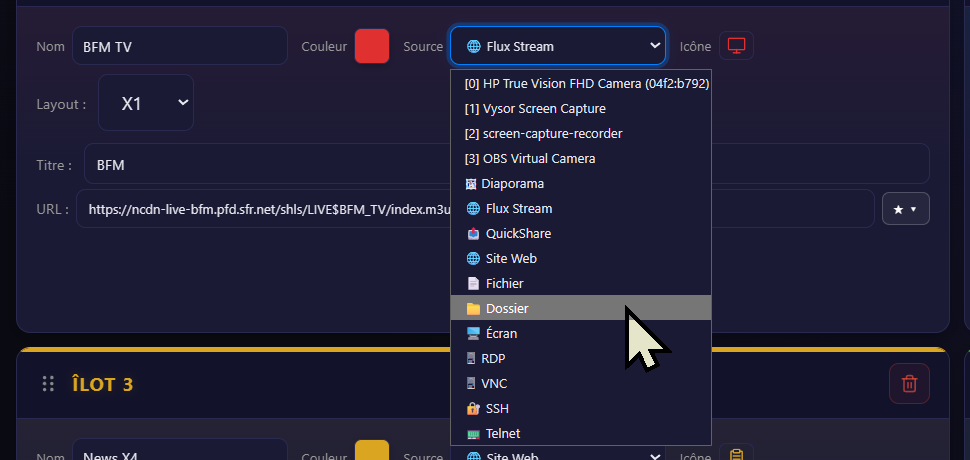
Affichez un flux réseau temps réel sans carte de capture : caméra IP, stream HLS ou MJPEG.
La caméra arrive par le réseau, sans câble HDMI.
Un îlot Flux Stream affiche directement un flux réseau : l'adresse RTSP d'une caméra de vidéosurveillance, un stream HLS (.m3u8), ou un flux MJPEG. Idéal quand la source est déjà sur le réseau et qu'on veut éviter une capture matérielle.
Le flux peut être mis en favori pour un rappel immédiat, comme n'importe quelle source.
Un agent partage la situation depuis son téléphone, le COD la voit sur le mur en temps réel.
Le terrain remonte tout seul sur le mur.
Un chef d'agrès sur intervention montre la situation en direct — un feu, une inondation, un accident — depuis son téléphone. En salle, l'îlot QuickShare l'affiche sur le mur sans que l'opérateur ait à toucher quoi que ce soit.
Le COD voit le terrain en temps réel. QuickShare gère plusieurs agents et la géolocalisation, hébergé en France.
Affichez une page web directement dans un îlot : cartographie, météo, NexSIS web, dashboard interne.
Le web, dans la grille, en interactif.
Un îlot Site Web intègre une page directement sur le mur — NexSIS web, ARTEMIS, Ventusky (météo radar), Google Maps, un tableau de bord intranet. Le mode interactif permet même de cliquer dans la page directement depuis la grille. En X4, on affiche jusqu'à 4 pages côte à côte.
À savoir : certains sites (Google, YouTube, banques…) refusent d'être intégrés dans une autre application — ce n'est pas un défaut. Pour YouTube, utiliser le lien embed ; sinon, passer par une carte de capture sur un PC qui affiche le site.
Un défilement automatique de captures qui s'accumulent au fil de la session.
Garder une trace, image après image.
Activé par le bouton 📷 Diaporama dans l'en-tête d'un îlot, il accumule les captures d'écran et les fait défiler. Particulièrement utile pour archiver des états critiques : une cartographie, l'état d'un tableau de bord, une situation à un instant T.
Les images sont conservées pendant toute la durée de la session et alimentées automatiquement par les captures de quadrant.
Affichez un média stocké sur le poste, sans aucun réseau.
Vos médias locaux, sur le mur.
Un îlot Fichier affiche un média local : image (JPG, PNG, GIF), vidéo (MP4, MOV, WEBM) ou PDF. En X1 un seul média plein cadre, en X4 quatre médias en grille 2×2 — pratique pour afficher un plan, une consigne et une vidéo de situation en même temps.
Faites défiler tout le contenu d'un dossier, sans intervention.
Un dossier, et ça tourne tout seul.
L'îlot Dossier lit en boucle le contenu d'un répertoire : chaque vidéo est jouée jusqu'au bout, chaque image ou PDF affiché pendant un délai réglable. Idéal pour des archives photos d'intervention ou une présentation qui tourne en continu.
Capturez en direct un écran complet ou une fenêtre d'application du poste.
Diffusez ce qui tourne sur votre PC.
La source Écran capture en direct un écran complet ou une fenêtre d'application précise — par exemple un logiciel métier qui tourne en local, pour le projeter sur le mur sans carte de capture. Une fenêtre de choix s'ouvre au démarrage de l'îlot pour sélectionner la cible.
Affichez le bureau d'un PC ou serveur Windows distant, en direct dans l'îlot.
Surveillez un poste sans quitter la salle.
Le Bureau à distance (RDP) affiche en direct un poste Windows distant : un poste métier, un serveur d'application, une console d'administration. Vous renseignez l'adresse, l'identifiant et le mot de passe ; en X4, jusqu'à 4 bureaux côte à côte.
À savoir : RDP (comme VNC, SSH, Telnet) nécessite un service de passerelle réseau sur votre réseau local — votre administrateur vous fournit les valeurs à recopier.
Comme RDP, mais compatible Linux, macOS et Windows.
Le même besoin, tous systèmes.
VNC affiche le bureau d'une machine distante équipée d'un serveur VNC, quel que soit son système — Linux, macOS, Windows. Même usage que RDP, pour superviser un poste ou une console, en X1 ou X4.
À savoir : nécessite une passerelle réseau locale ; les valeurs (adresse, port, mot de passe) sont fournies par votre administrateur.
Suivez en direct les journaux et l'état d'un serveur Linux/Unix.
La console serveur, en direct sur le mur.
L'îlot SSH ouvre un terminal sécurisé sur un serveur Linux/Unix : suivre les journaux du serveur NexSIS ou radio, contrôler l'état des sauvegardes, lancer une commande. L'affichage du terminal est personnalisable (police, taille, couleurs, fuseau, commande de démarrage).
À savoir : connexion par mot de passe ou clé privée, via une passerelle réseau locale fournie par votre administrateur.
Le terminal historique pour switchs, routeurs et équipements industriels.
Pour le matériel d'ancienne génération.
Telnet est un terminal non chiffré, utilisé pour des équipements réseau anciens (switchs, routeurs, équipements industriels). Mêmes usages et mêmes options d'affichage que SSH, mais sans chiffrement — à réserver aux réseaux internes sécurisés.
Pendant l'intervention, CollectivView garde la trace de ce qui s'est affiché. Le retour d'expérience est prêt à la fin.

L'opération se documente toute seule.
Une session retex horodatée enregistre les captures : à la demande (un clic sur 📷) ou automatiquement à intervalle régulier. Chaque capture peut être annotée avec des étiquettes métier prêtes à l'emploi — Décision majeure, Renforts engagés, Point CODIS, Ordre préfectoral… — ou un dessin libre pour pointer l'essentiel.
On peut aussi enregistrer une séquence vidéo d'un îlot par appui long. En fin de session, CollectivView génère un dossier ZIP complet et un rapport PDF prêt à diffuser, logo et opérateur inclus. Un mirror temps réel sur NAS sauvegarde tout en continu, avec persistance même après un crash.